
ここでは、テンプレートやレイアウトを選んで制作する場合の編集方法についてご紹介いたします。
あらかじめ登録されているテンプレートやレイアウトを使用することによって、デザインが苦手な方や時間がない方でも写真を当てはめていくだけで簡単にページを作成することができます。
テンプレートから作成する
テンプレートとは、背景・配置された写真枠・文字やイラストなどのデコレーションがすでに設定されたページのひな形です。
1.テンプレートを選択する
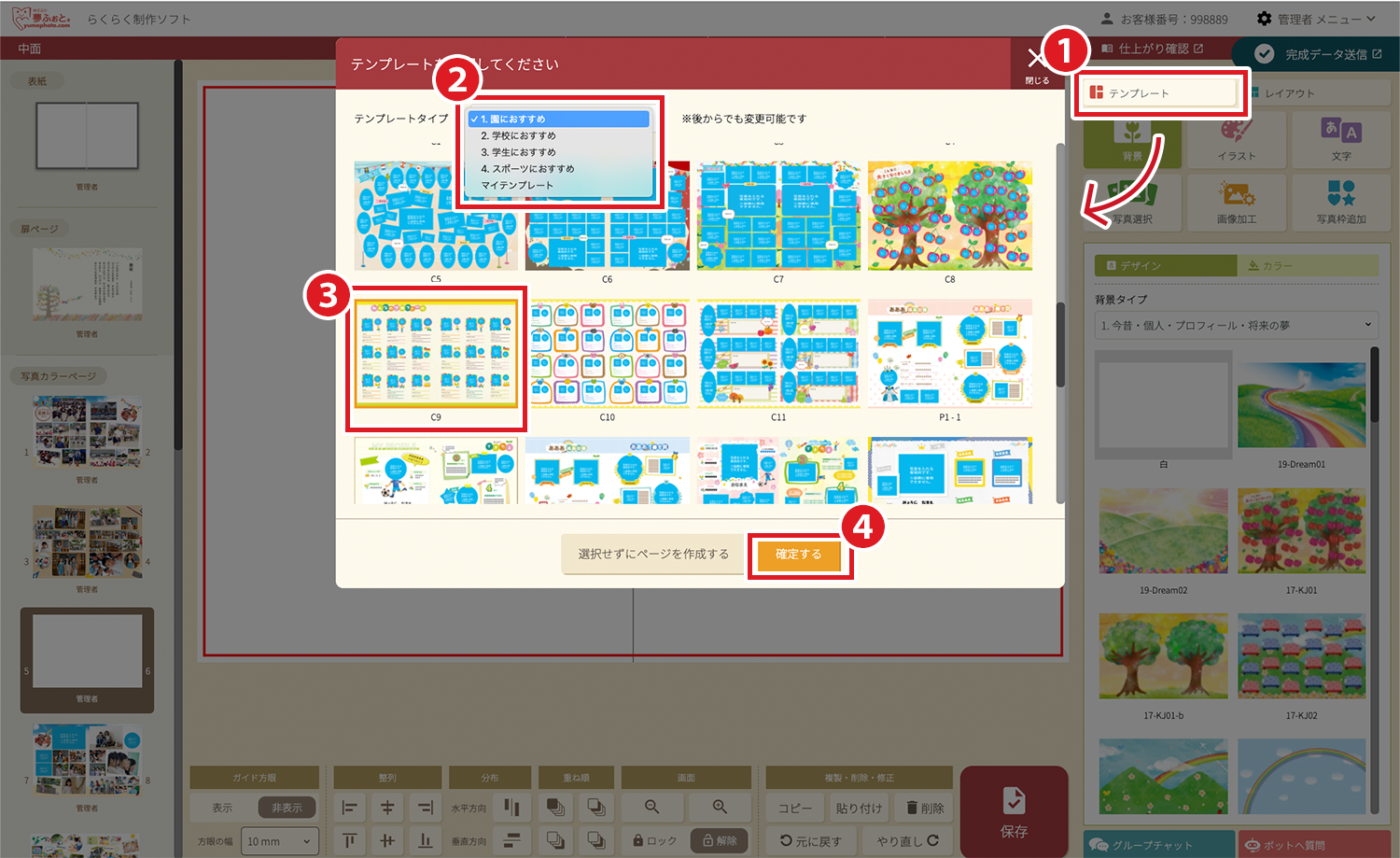
❶右メニュー「テンプレート」をクリック
❷お好きなテンプレートタイプを選択
❸お好きなテンプレートを選択
❹「確定する」をクリック
※すでに制作途中のページにテンプレートを使用してしまうと、編集中のデータが削除されてしまいます。白いページの状態からの作業を推奨いたします。
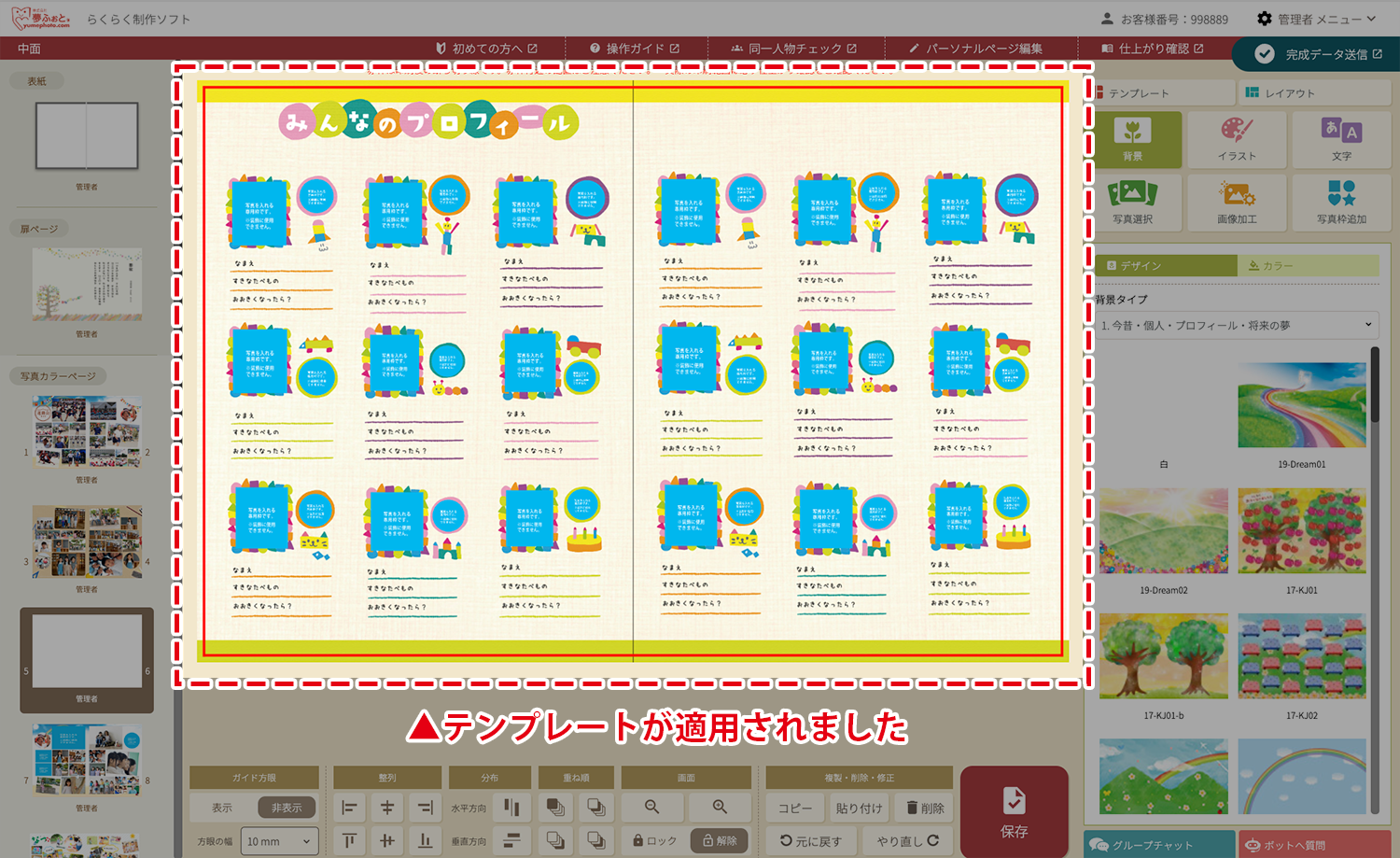
▼テンプレートが適用されました。
2.写真を入れる
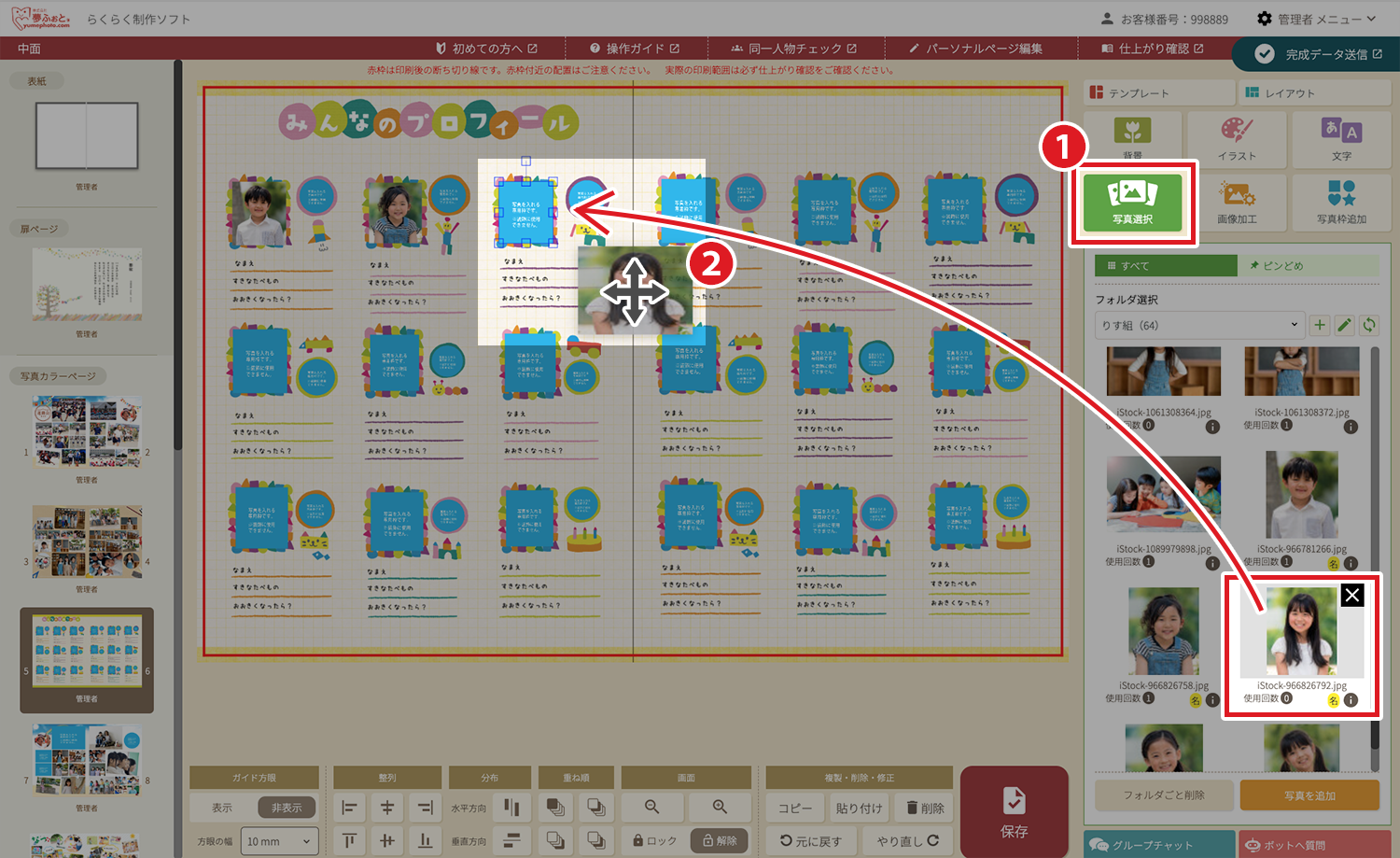
❶右メニュー「写真選択」をクリック
❷使用したい写真を写真枠にドラッグしてください。
▼画像を細かく編集する場合はこちら
3.文字を入れる
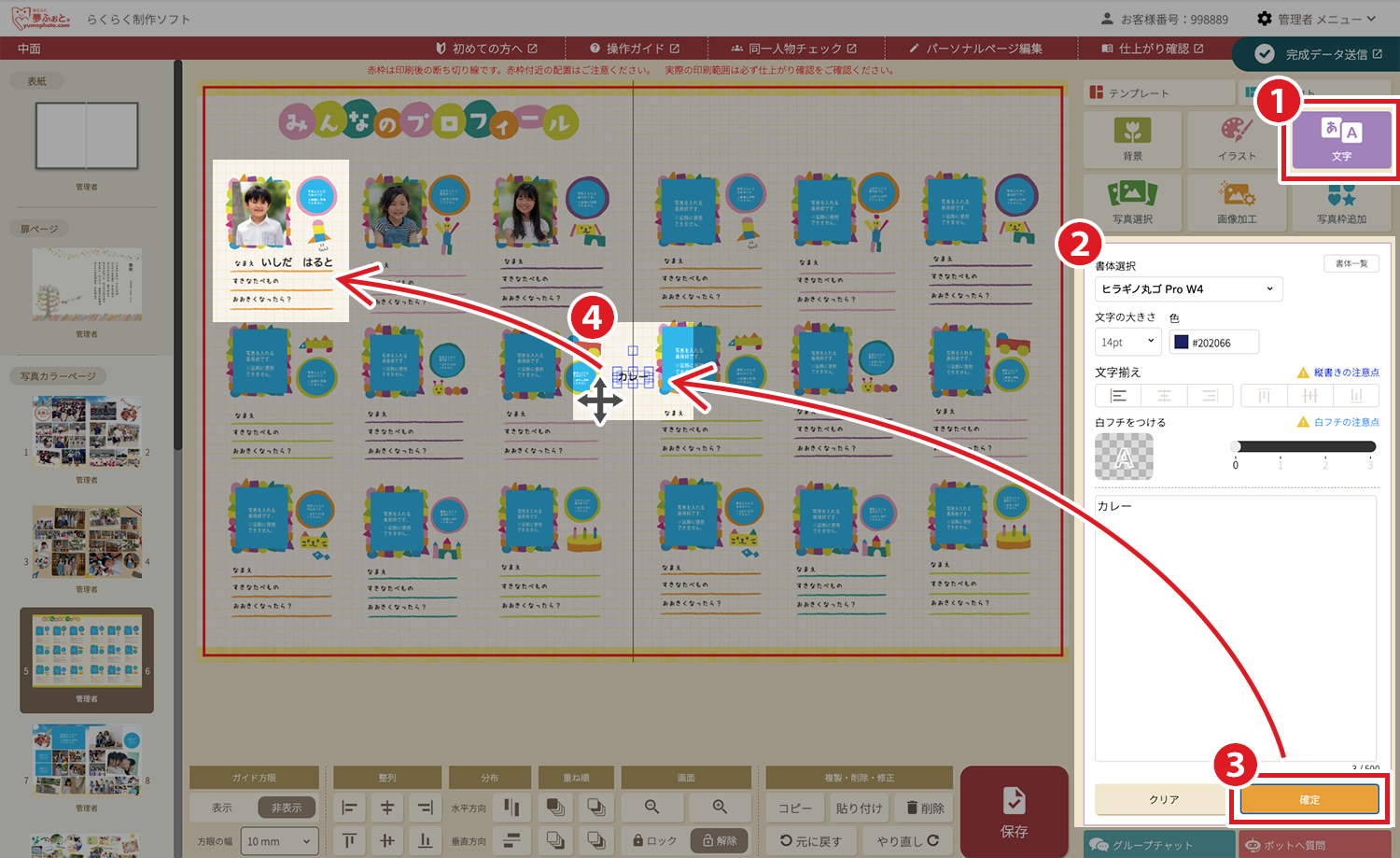
❶右メニュー「文字」をクリック
❷お好みでフォントなどを設定し文字を入力
❸「確定」をクリック
❹ページの中央に文字が作られるので、任意の場所へドラッグして配置してください。
※すでに入っている文字を編集する場合は文字をクリックし、❷〜❸の手順で変更してください。
4.イラストを追加する
テンプレートをベースにイラストなどを自由に追加することができます。
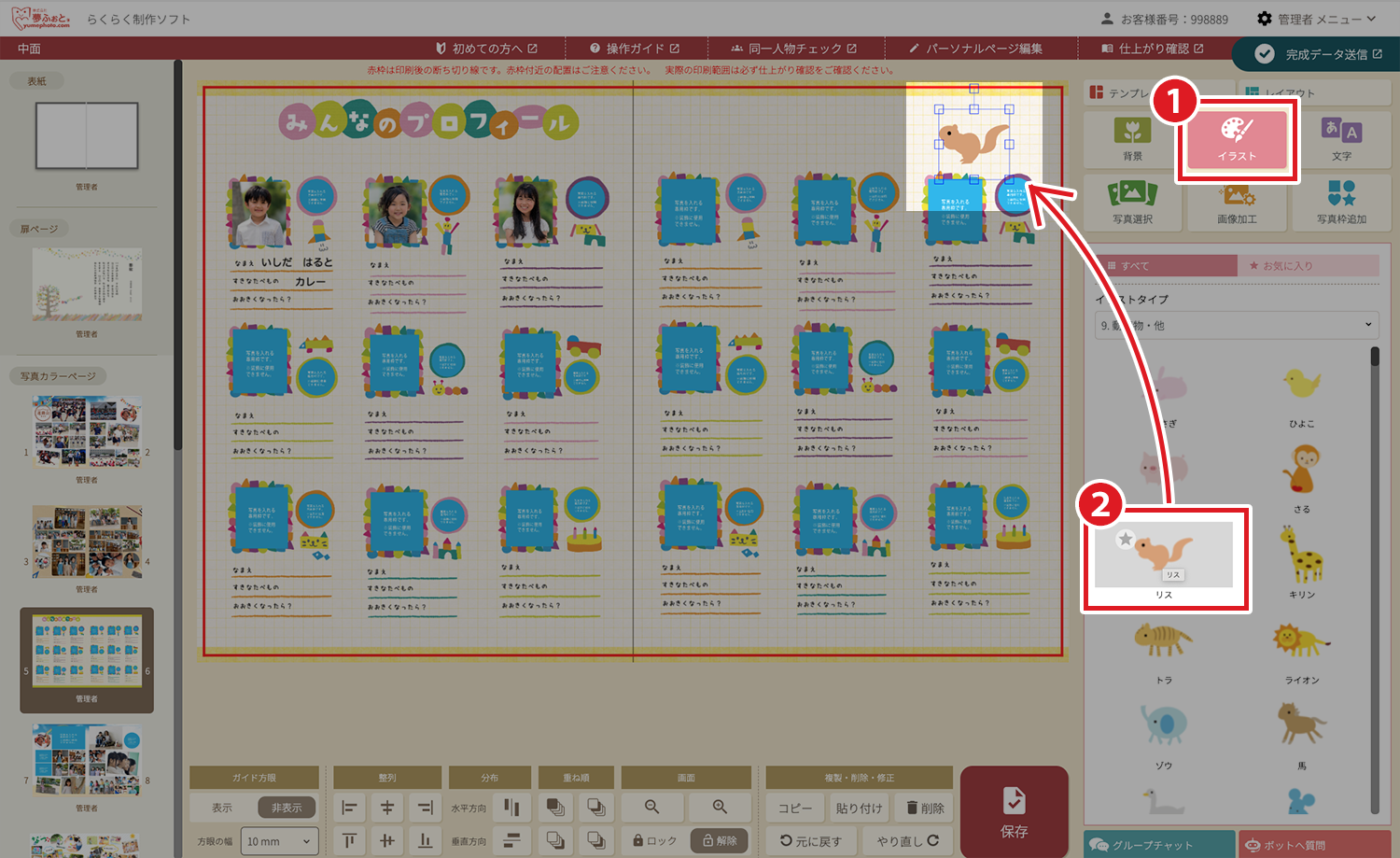
❶右メニュー「イラスト」をクリック
❷使用したいイラストを任意の場所へドラッグして配置してください。
レイアウトから作成する
レイアウトとは、配置された写真枠のみ(一部レイアウトのみ文字やイラストなどのデコレーションが入っているものがあります)がすでに設定されたページのひな形です。
1.レイアウトを選択する
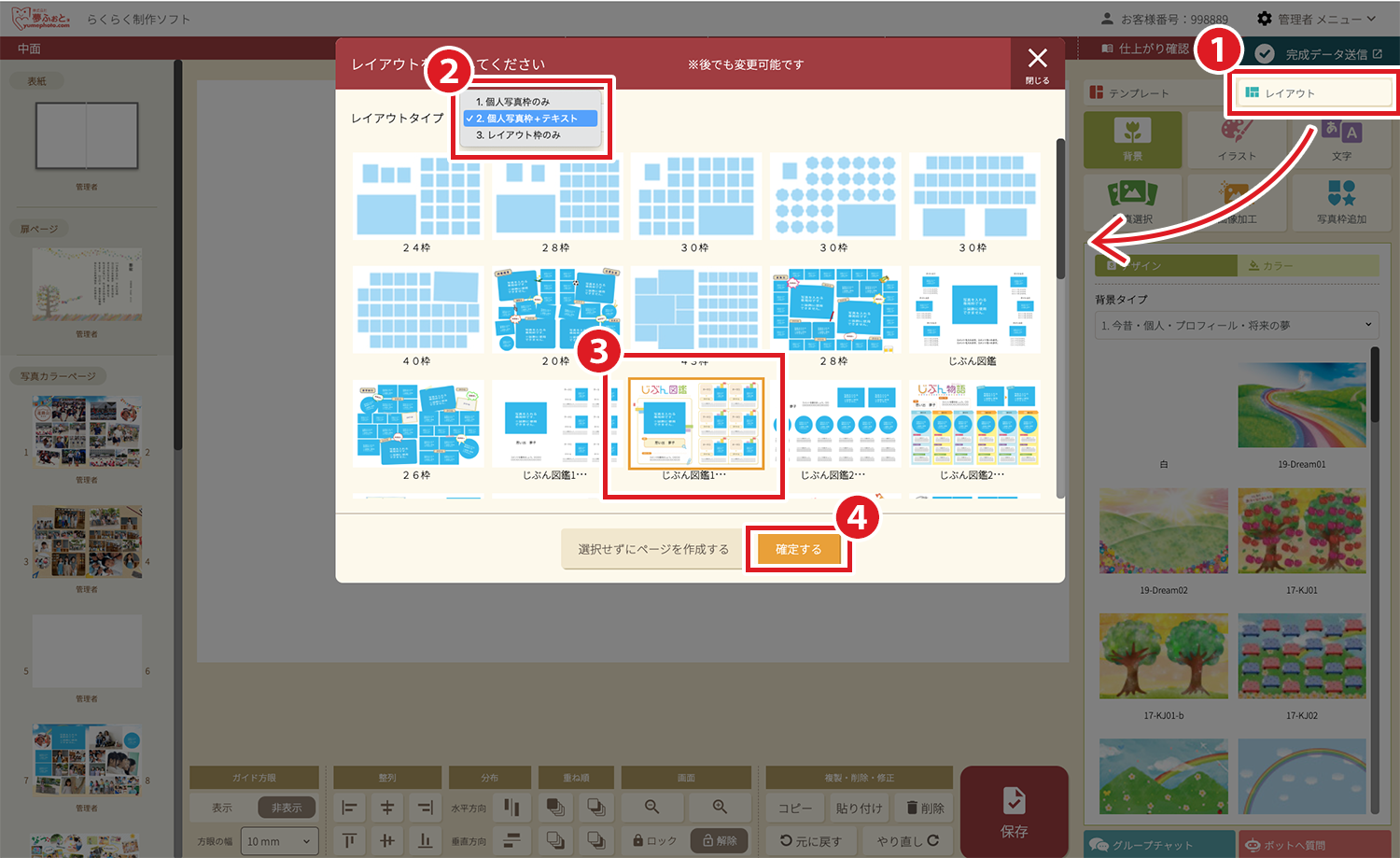
❶右メニュー「レイアウト」をクリック
❷お好きなレイアウトタイプを選択
❸お好きなレイアウトを選択
❹「確定する」をクリック
※すでに制作途中のページにレイアウトを使用してしまうと、背景以外の編集中のデータが削除されてしまいます。白いページの状態からの作業を推奨いたします。
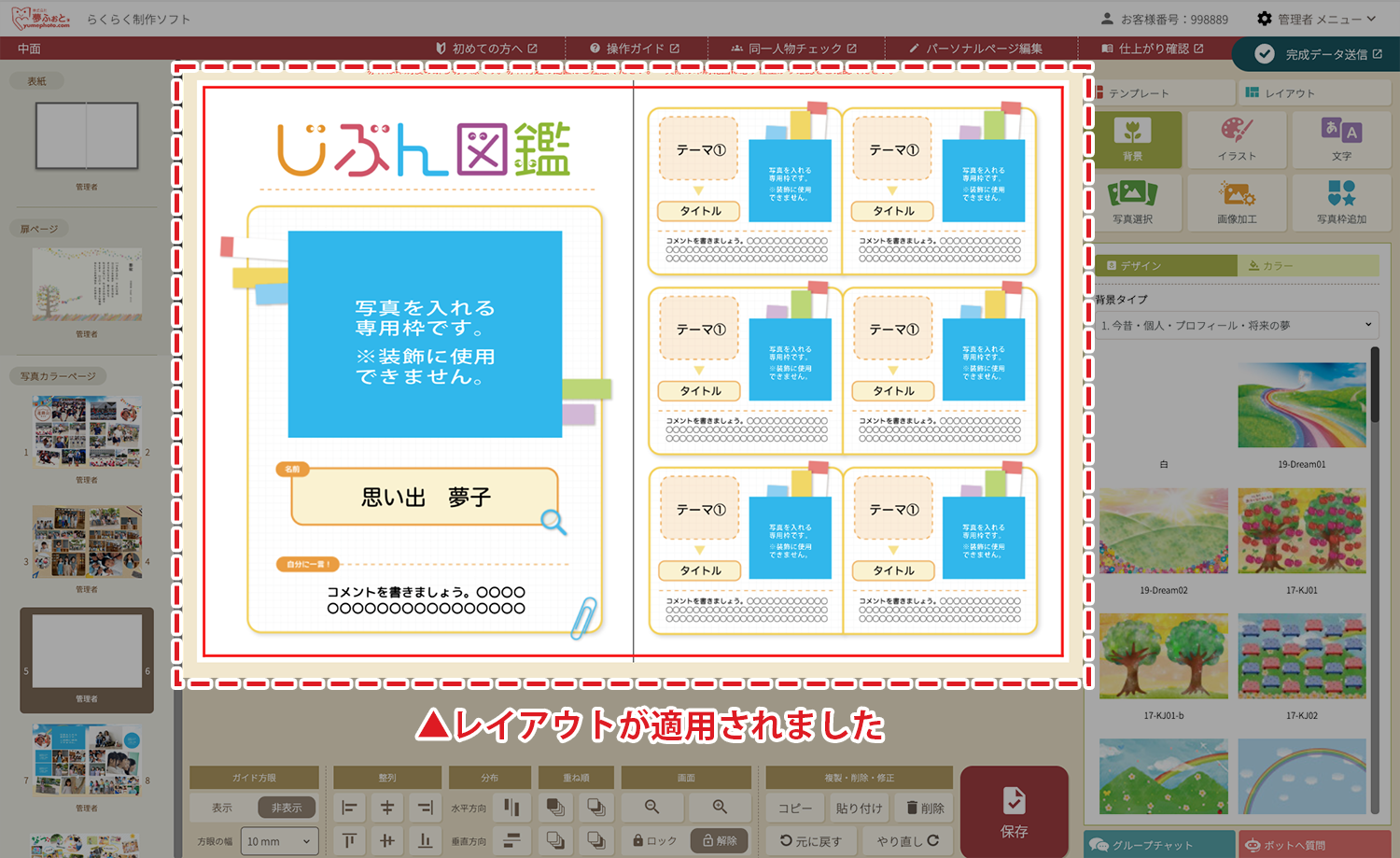
▼レイアウトが適用されました。
2.背景を選択する
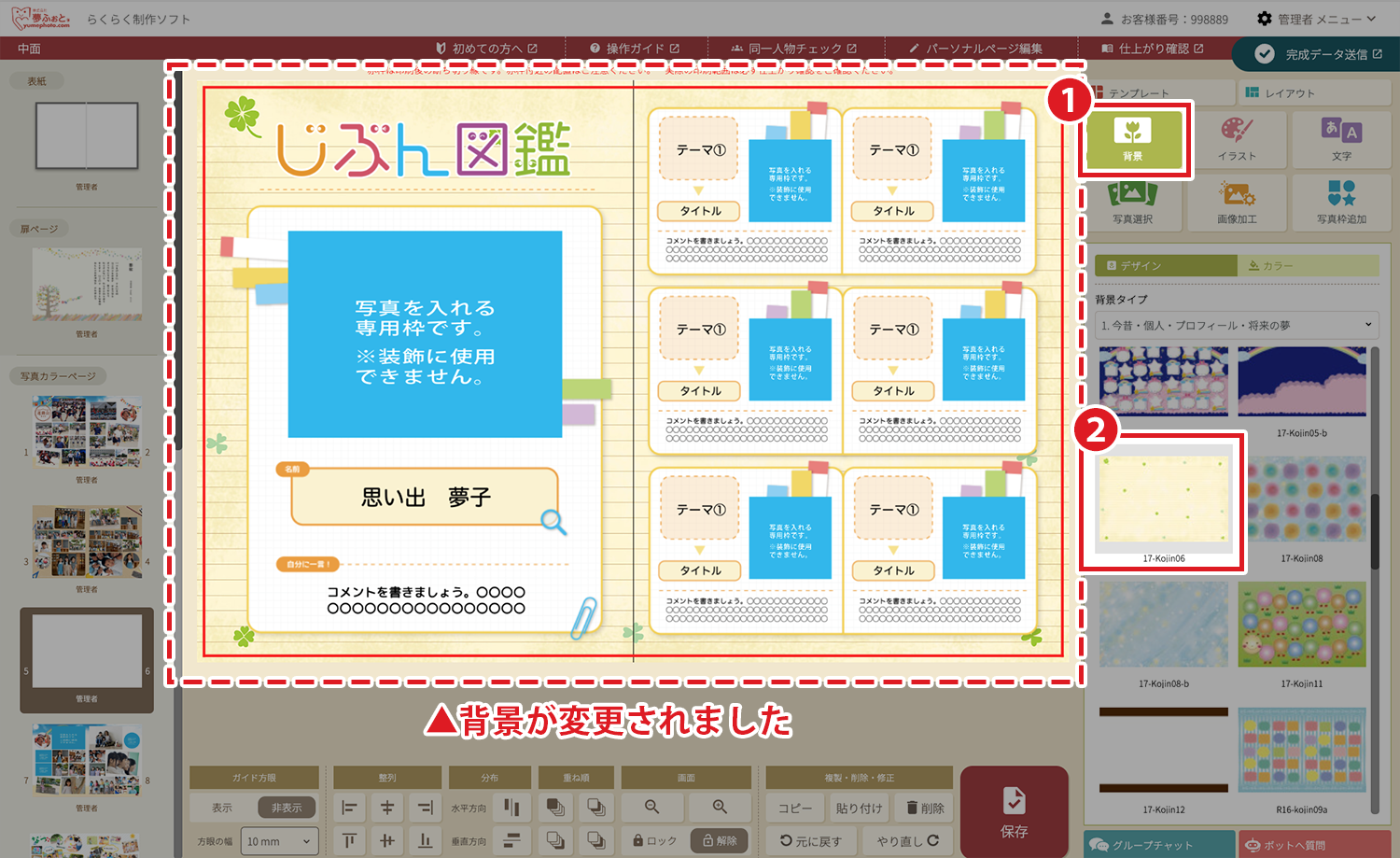
❶右メニュー「背景」をクリック
❷お好きな背景を選択すれば背景が変更されます。
3.写真を入れる
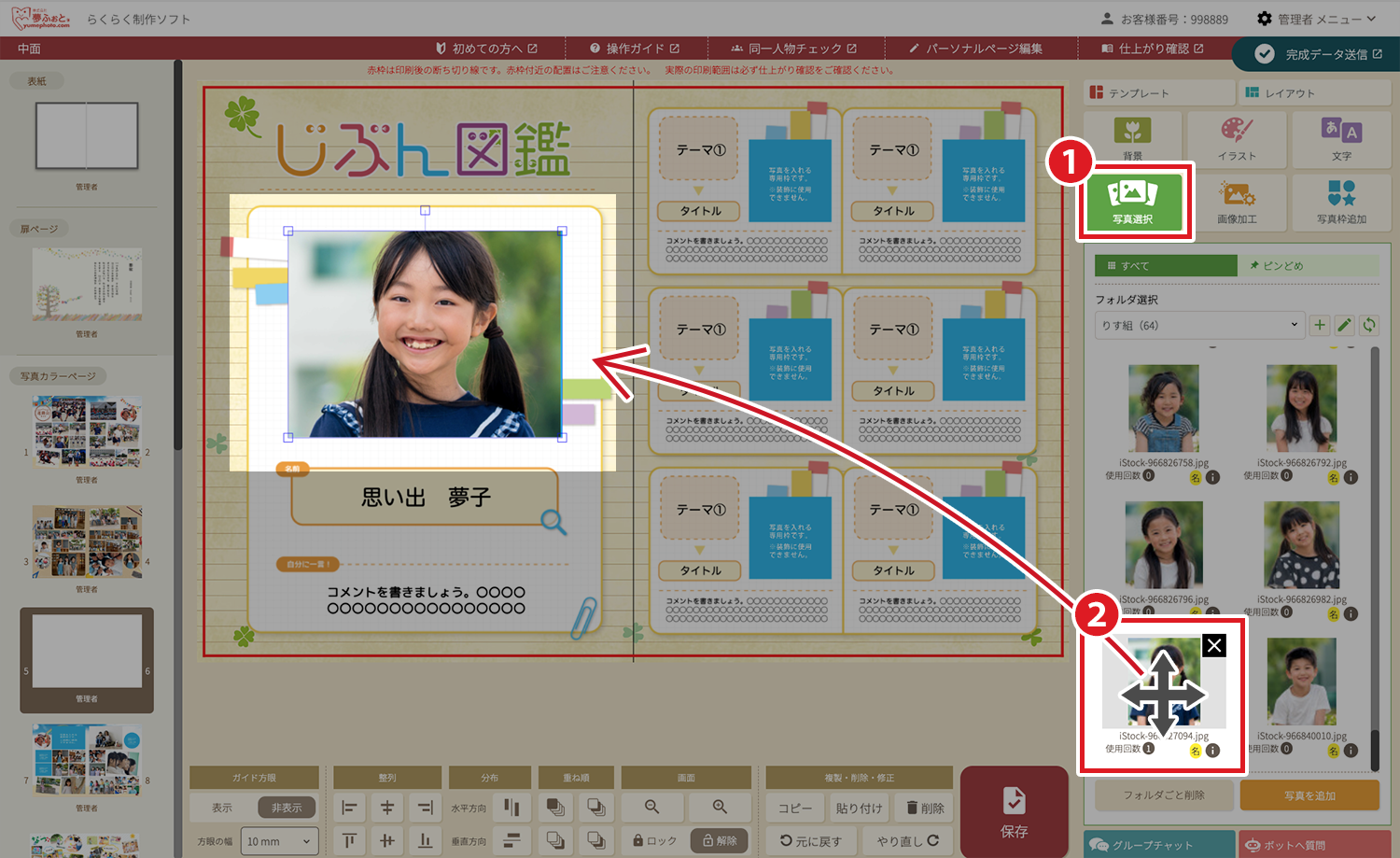
❶右メニュー「写真選択」をクリック
❷使用したい写真を写真枠にドラッグしてください。
4.文字を編集する
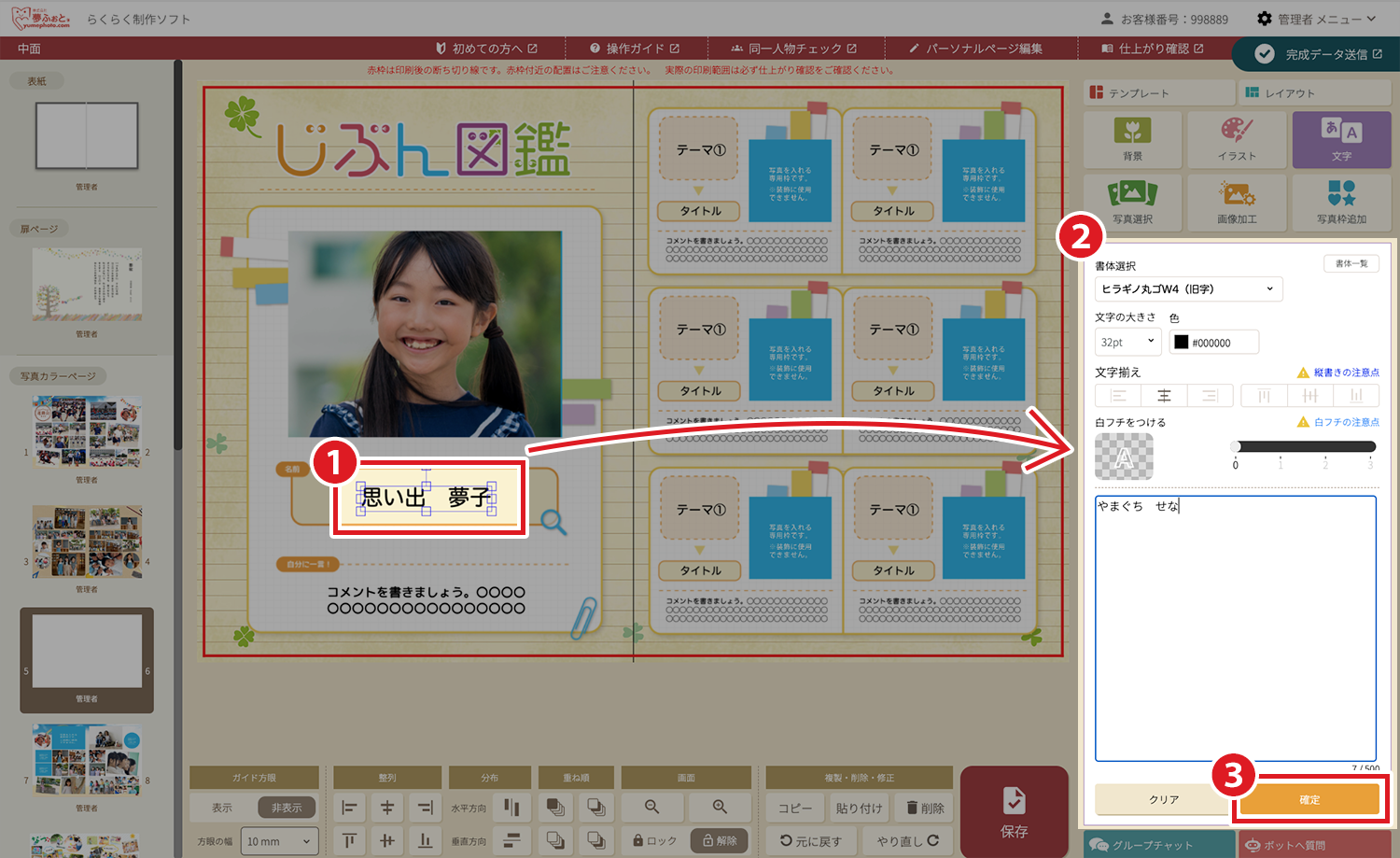
❶編集したい文字をクリックで選択する
❷お好みでフォントなどを設定し文字を入力
❸「確定」をクリックすれば変更されます。
5.文字やイラストを追加する
その他、新しく文字を追加したい場合やイラストを追加したい場合はこのページの【テンプレートから作成する】の項目を参照してください。
マイテンプレートを登録・使用する
作成したページと同じレイアウトのページを作成したい場合、
❶ページをコピーする
❷マイテンプレートを登録してテンプレートから作成する
の方法がございます。
ここでは❷の方法を紹介します。
▼ページのコピー方法はこちら
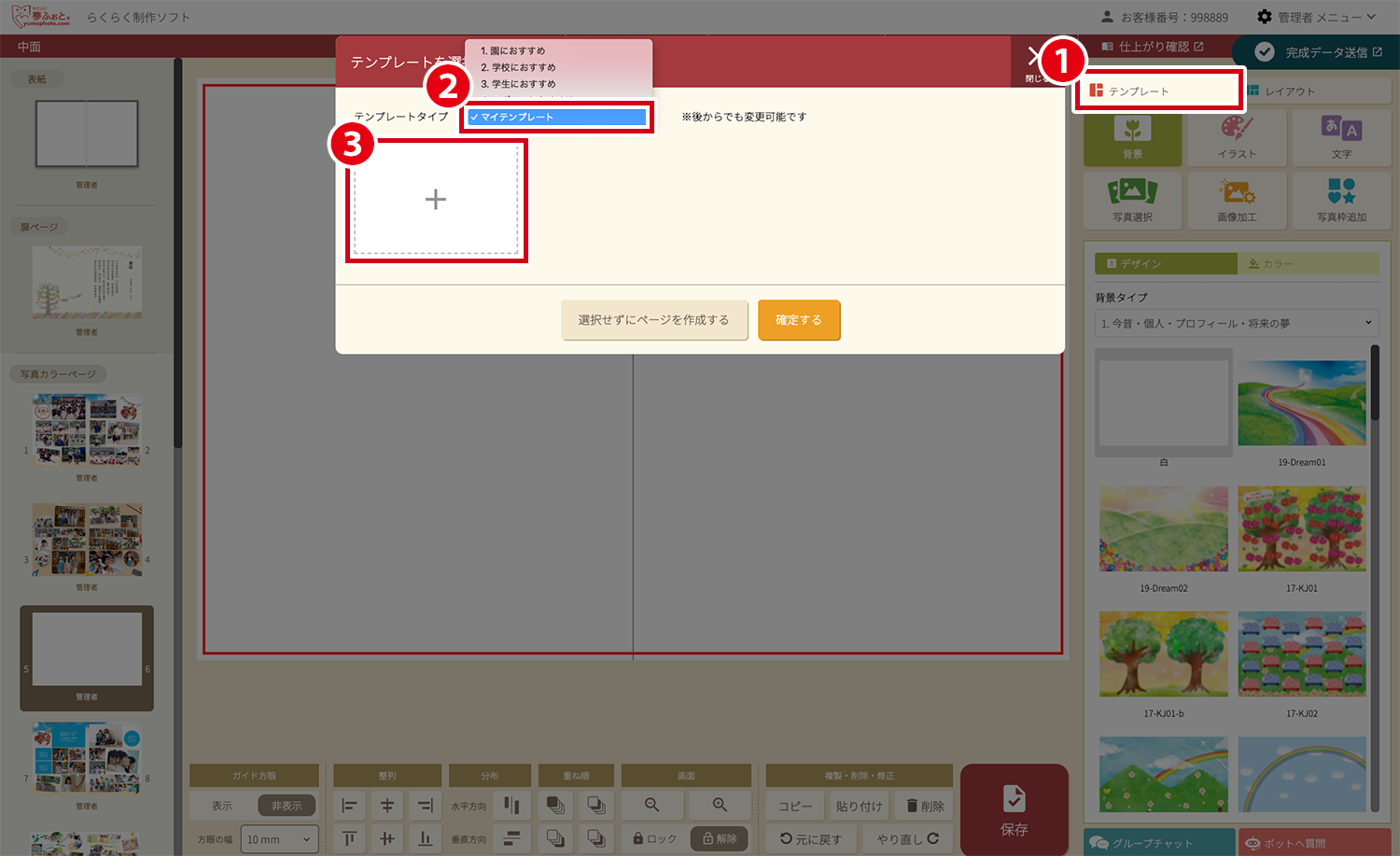
❶右メニュー「テンプレート」をクリック
❷テンプレートタイプ「マイテンプレート」を選択
❸+マークの枠をクリック
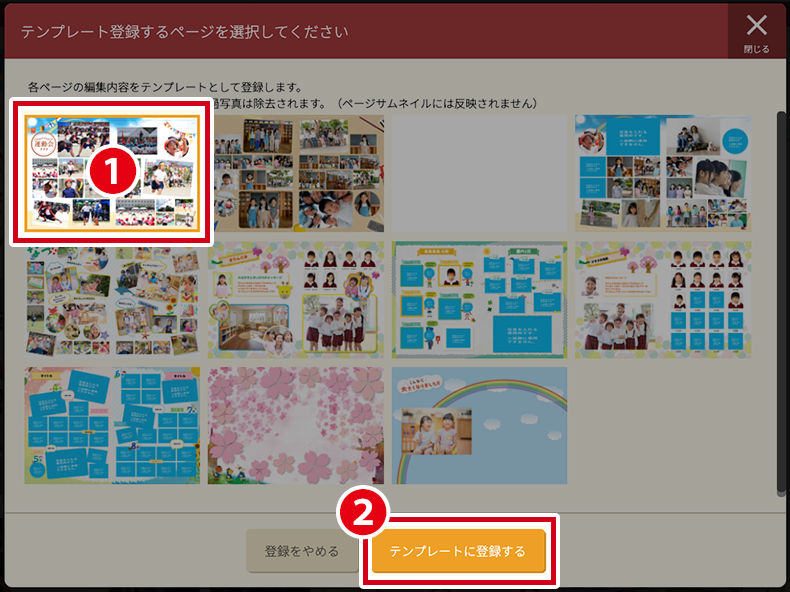
❶テンプレートとして登録したいページを選択
❷「テンプレートに登録する」をクリック
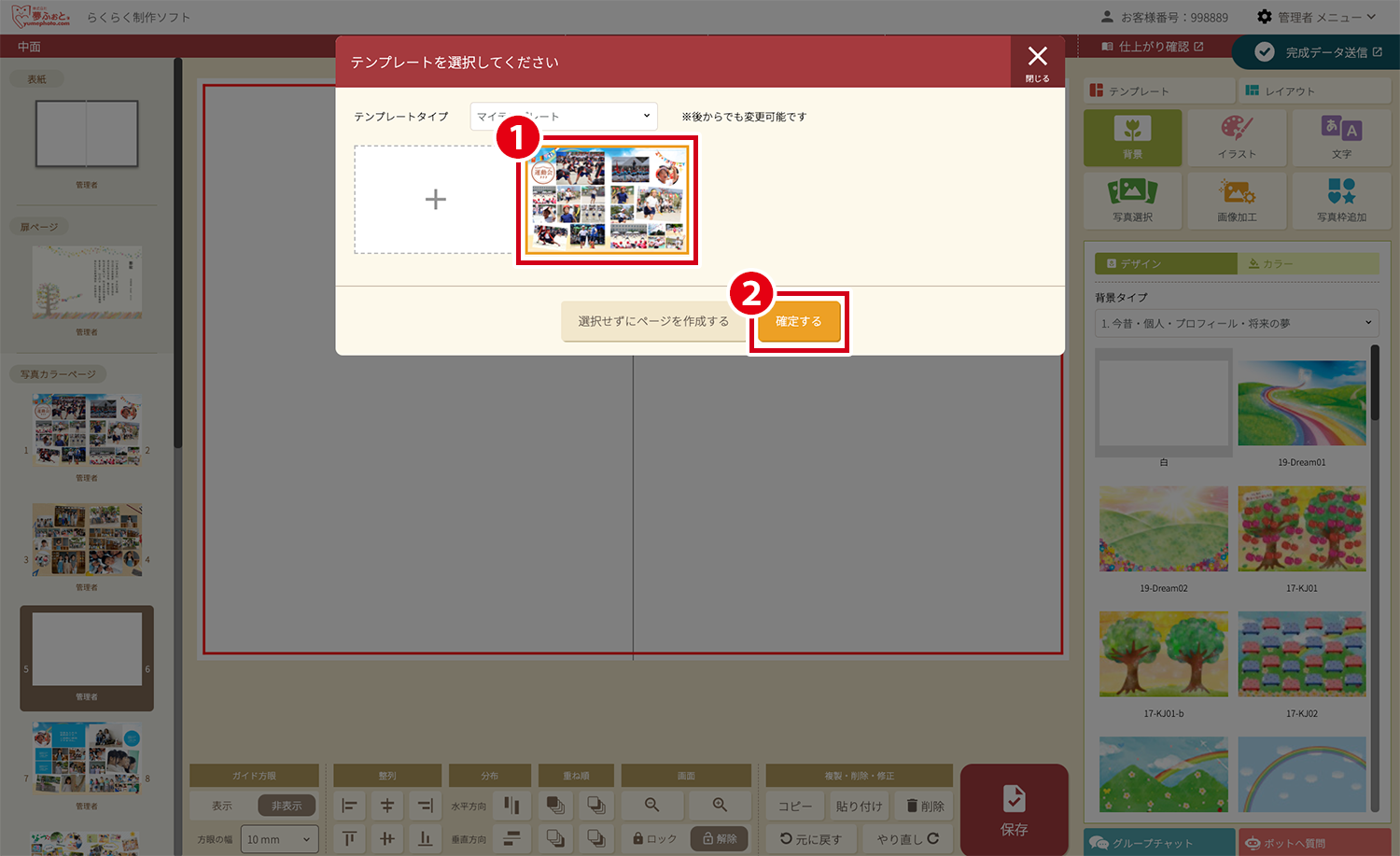
❶マイテンプレートの一覧に追加されるので、クリックで選択
❷「確定する」をクリック
▼テンプレートが適用されました。
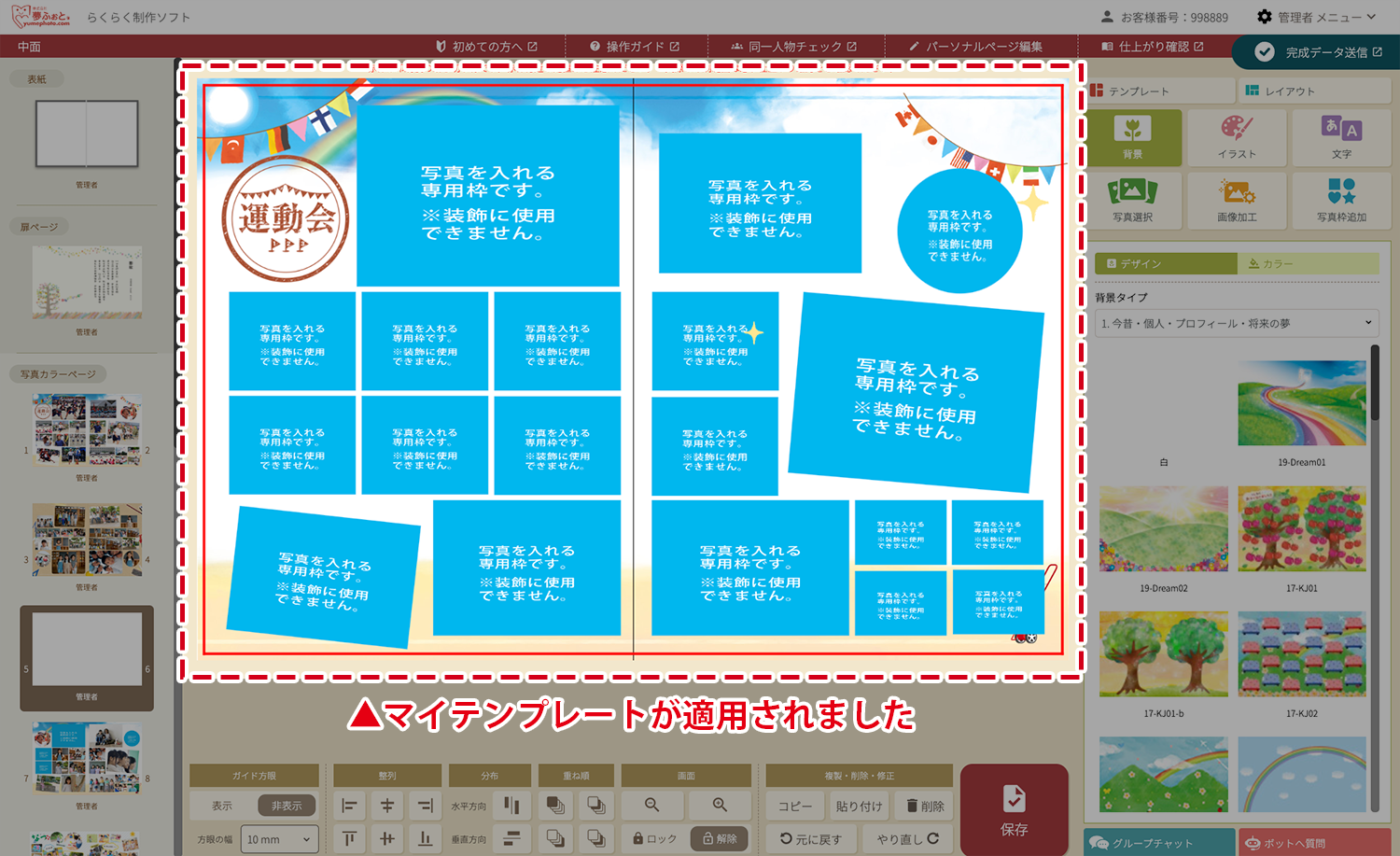
※マイテンプレートで登録できるのは写真以外のレイアウトやデザインです。
写真は除去されますのでご注意ください。