
【1】完成したアルバムを注文する
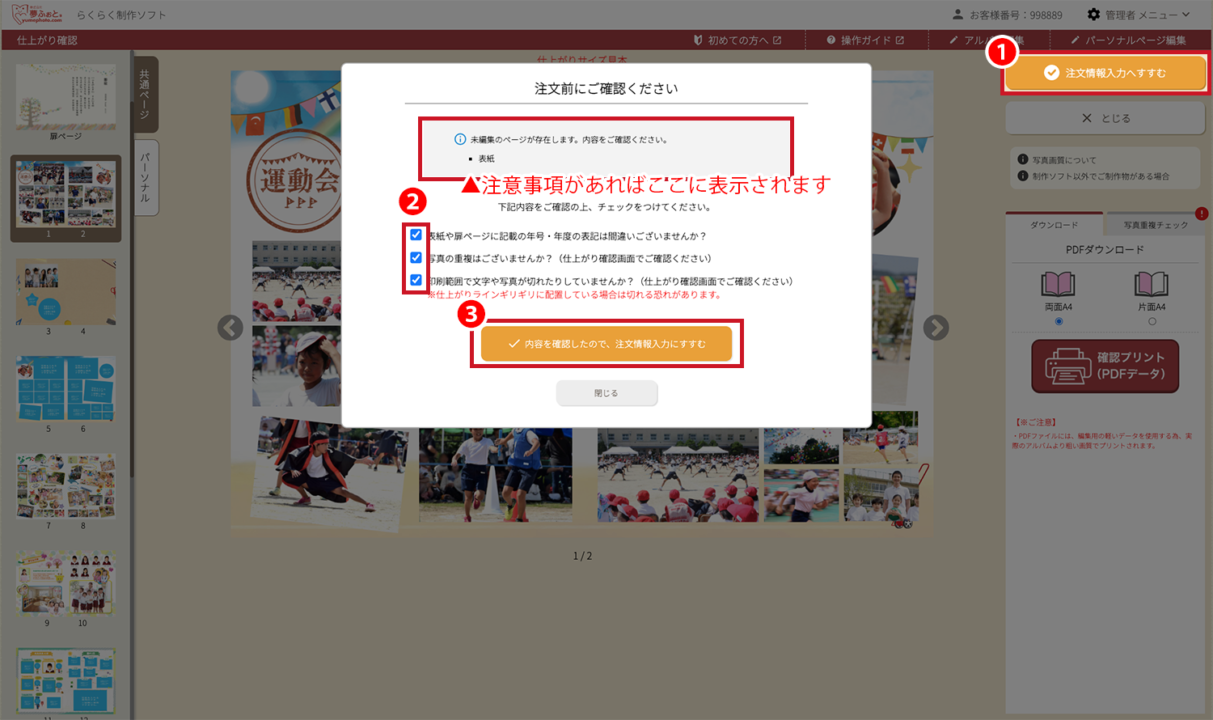
▼編集が完了したら「完成データ送信」をクリックします

▼新規タブでプレビューが開かれるので、❶「注文情報入力へすすむ」 をクリックし、❷注意事項をご確認の上チェックを入れて、❸「✔内容を確認したので、注文情報入力にすすむ」 をクリックします。
【2】注文情報の入力をする

①希望納品日
希望納品日を入力します。
※ご注文時、キャンペーンの適用等によりお値引きがある(御見積書とソフト上の金額が異なる)方は、ご入稿後にご請求書をメールでお送りいたします。それまでお振込みはしないでください。
②ご注文者様情報
ご注文者様のお名前等、お支払い方法や配送先を設定します。
③ご注文内容の確定
注文する卒業アルバムの仕様を確認してください。
ここでは冊数の変更、オプション、有料オプション、次年度の注文予約を編集することができます。
※アルバムは最低冊数は5冊〜となっております。
④ご注文金額の確認
最後に右側のご注文金額もご確認ください。
【3】注文を確定する
ご注文情報の確認をクリックすると、最終の「注文確定画面」が表示されます。
※最後のチェックボックスにチェックをいれると「ご注文する」ボタンを押す事ができます。

【4】ご注文完了
※入金確認後、印刷工程に進みます。
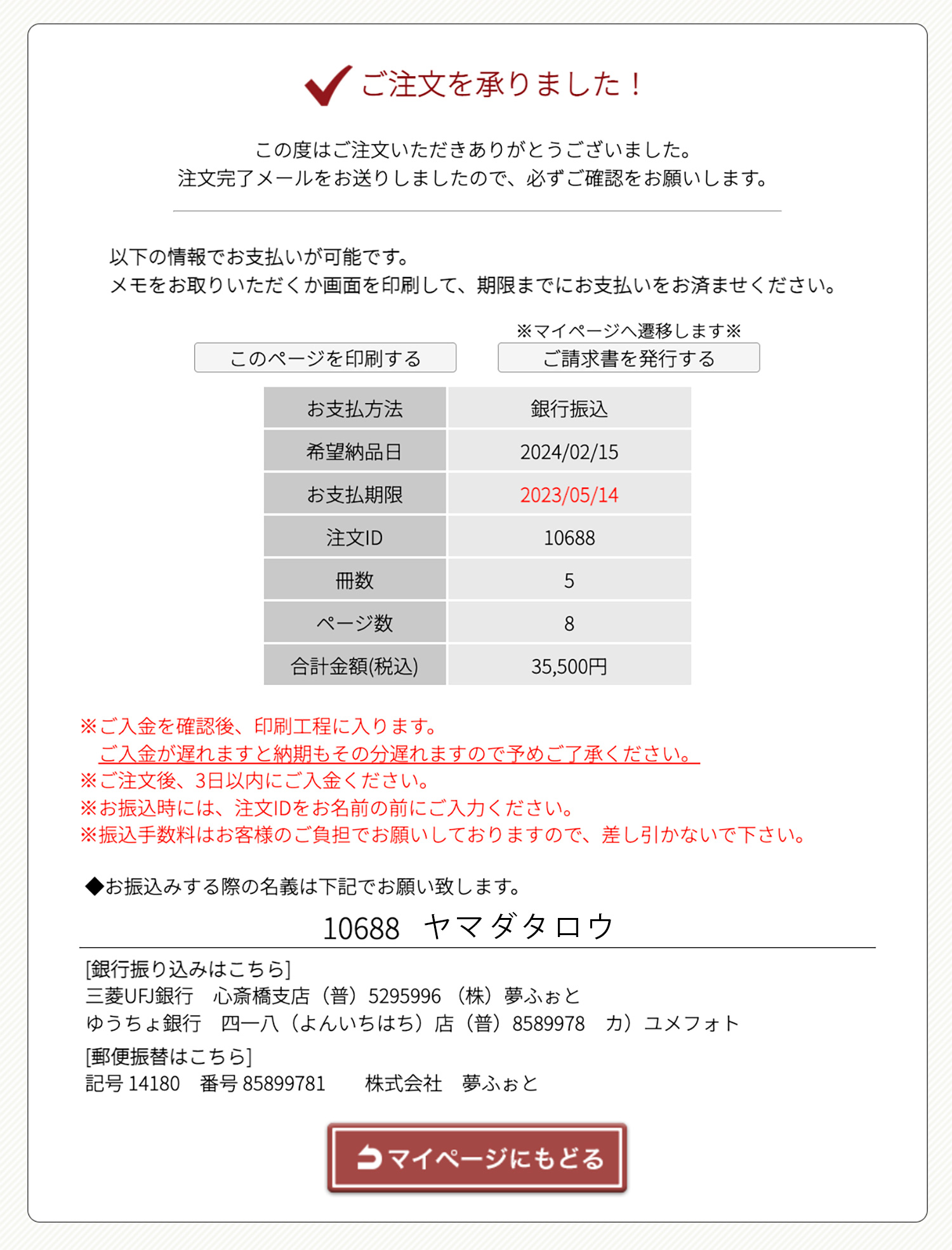
注文後のマイページ▼

ご注文後は印刷工程に入るため、アルバムの仕様変更等できなくなりますのでご注意ください。