
フッターメニューとは?
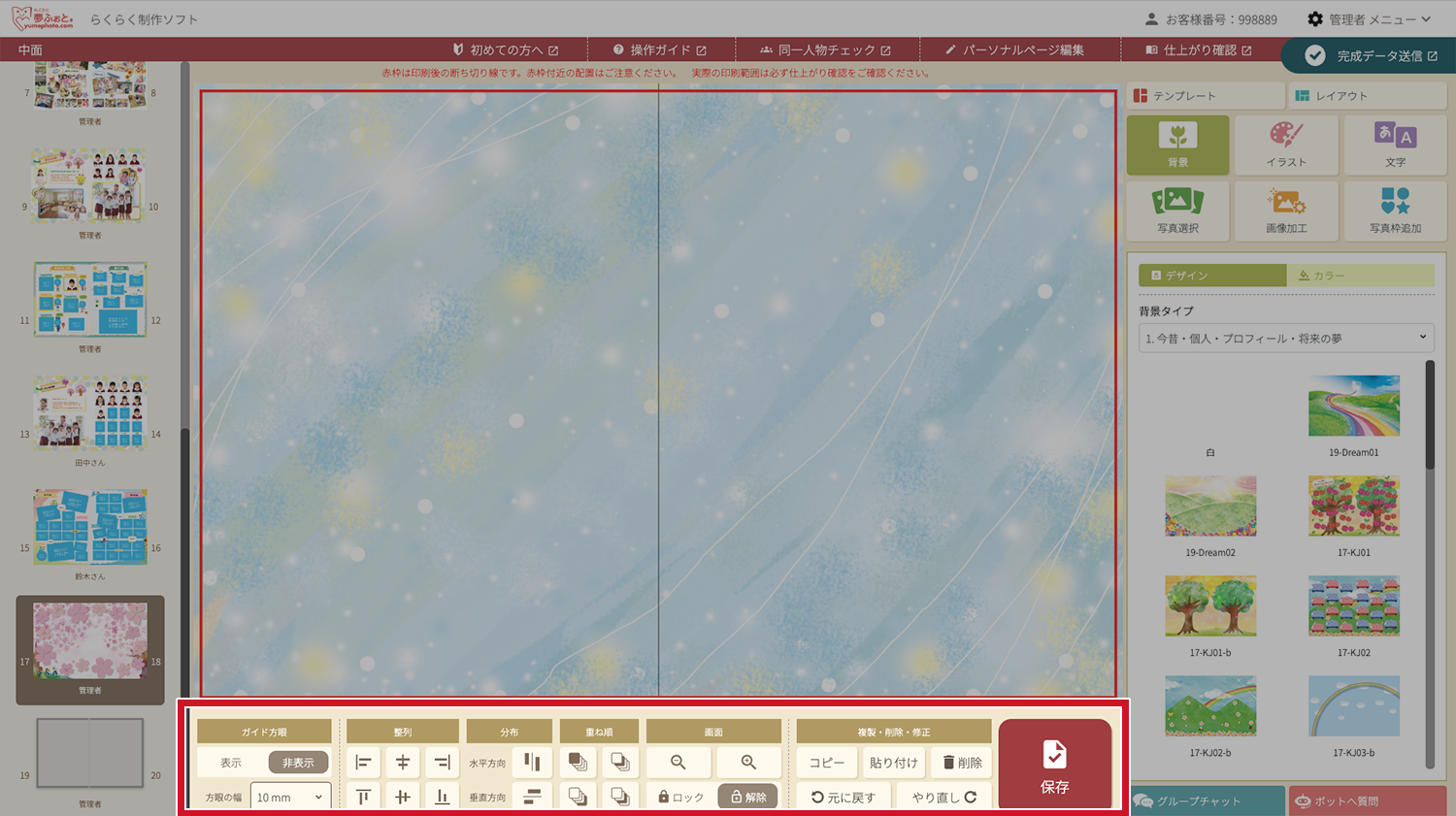
ソフトのアルバム編集画面の下部にあるこちらのメニューです。
各メニューの説明
ガイド方眼
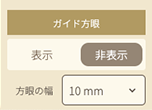
編集中のアルバムページにガイドになる方眼を表示できます。
表示/非表示・・・ガイド方眼の表示のON/OFF
方眼の幅・・・方眼の表示幅を3mm、5mm、10mm、15mm、20mmに変更可能
ガイド方眼機能の使い方
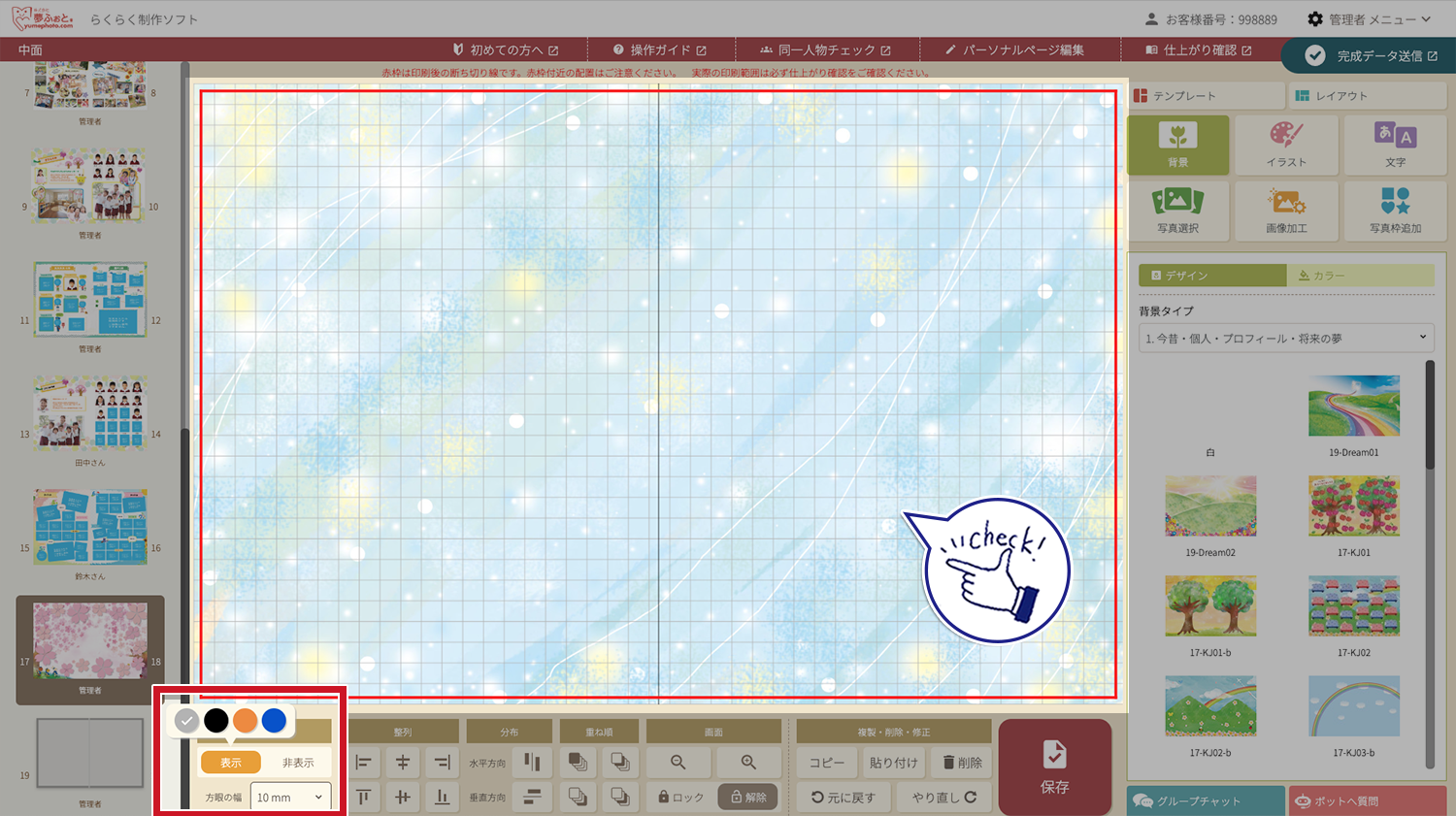
デフォルトではガイド方眼が非表示になっており、「表示」に切り替えると、編集中のアルバムページにマス目状のガイド方眼が表示されます。
「表示」をクリックすると吹き出しでカラー選択メニュー(グレー、黒、オレンジ、ブルーの4色から選択可能)が表示されるので、背景と色が似ていて見づらい場合はこちらで見やすい色に変更しましょう。
「方眼の幅」はレイアウトに合わせてお好きな幅に変更してください。
レイアウトをする際、実際の印刷サイズの目安としてお使いいただけます。
※ガイド方眼は実際には印刷されません
整列
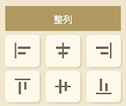
上段は縦並びの写真を整列させるのに便利な機能です。
左揃え・・・選択した写真を左端が揃うように整列させる
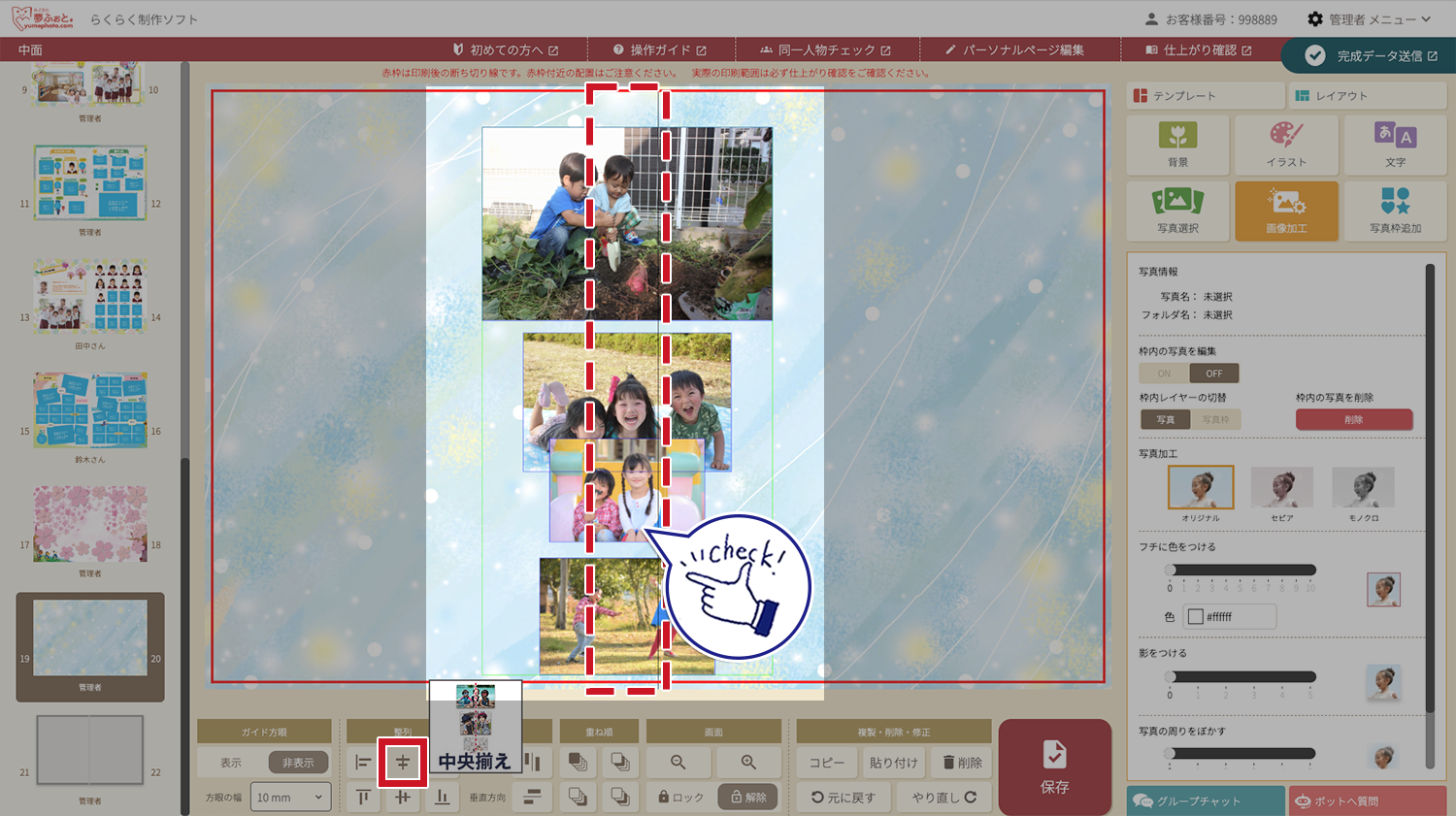
中央揃え(縦)・・・選択した写真を縦中央が揃うように整列させる
右揃え・・・選択した写真を右端が揃うように整列させる
下段は横並びの写真を整列させるのに便利な機能です。
上揃え・・・選択した写真を上端が揃うように整列させる
中央揃え(横)・・・選択した写真を横中央が揃うように整列させる
下揃え・・・選択した写真を下端が揃うように整列させる
整列機能の使い方
(例)左揃えをしたい場合
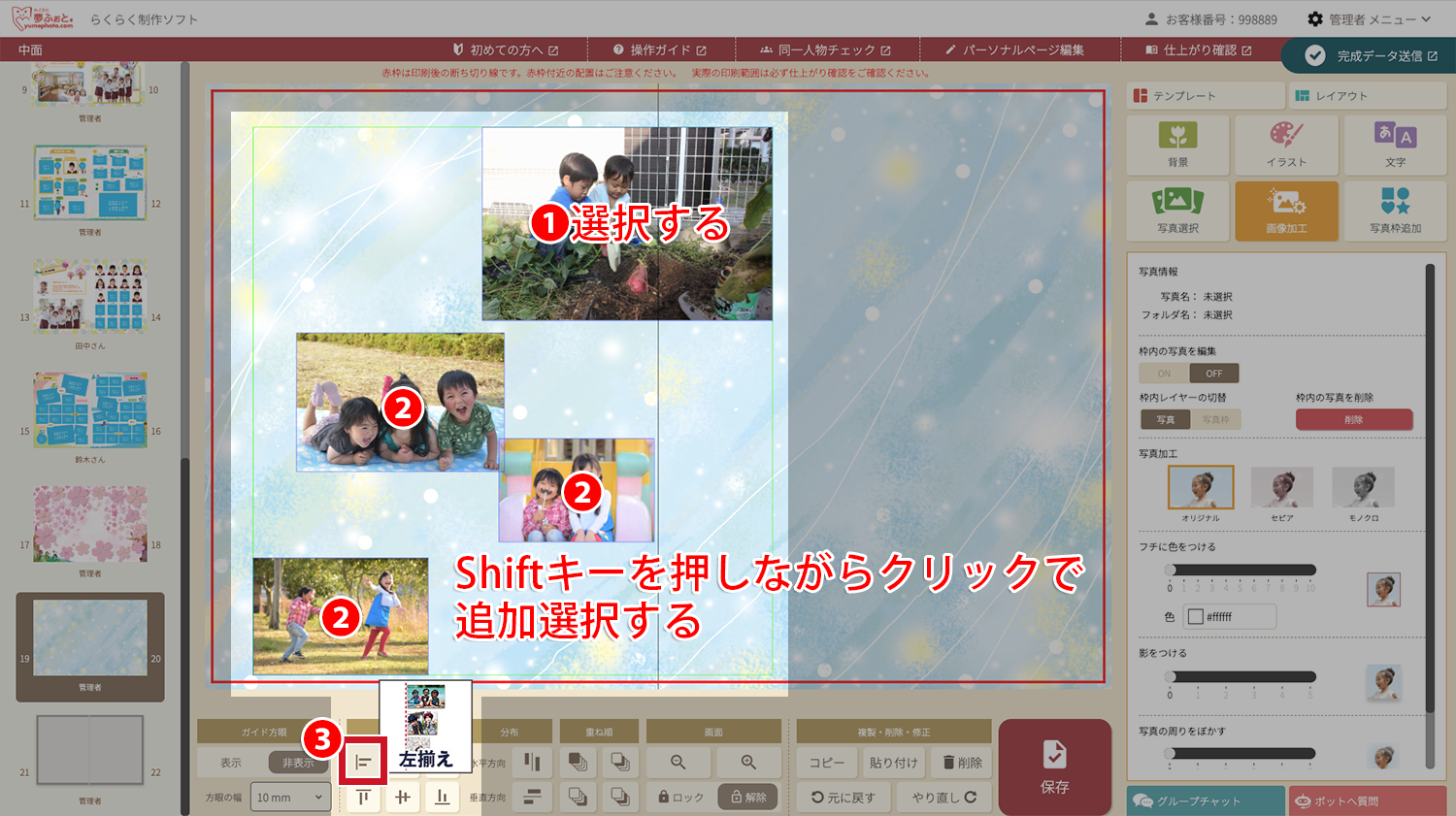
左揃えは縦並びの複数の写真を整列させる時に使います。
❶まず、揃えたい写真の中で基準にしたい1枚をクリックで選択
❷複数の写真を選択したいため、他の写真はShiftキー(Macの場合⇧キー)を押しながらクリック
❸揃えたい写真を全て選択した状態で「左揃え」をクリック
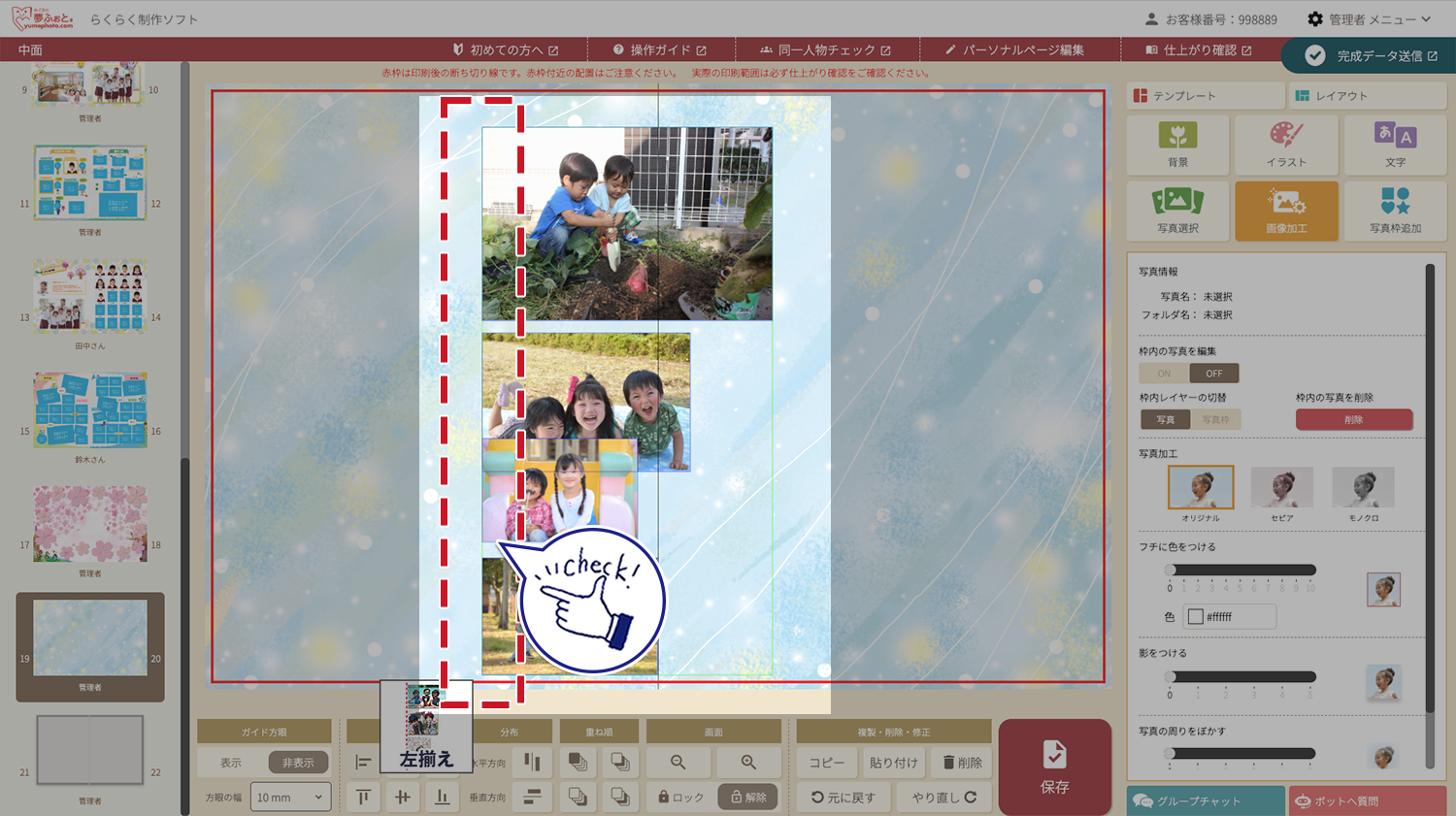
▲左端が揃った状態になりました。
▼中央揃えをクリックすると、中央一列が綺麗に揃います。
分布
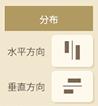
分布とは、複数の画像の間隔を等間隔に揃える機能です。
個人写真など同じ大きさの写真の一覧を作る際に便利な方法です。
水平方向<横等間隔>・・・横並びの複数の写真の間隔を均等に揃える
垂直方向<縦等間隔>・・・縦並びの複数の写真の間隔を均等に揃える
分布機能の使い方
(例)横並びで間隔がバラバラに配置されている写真を等間隔に揃えたい場合
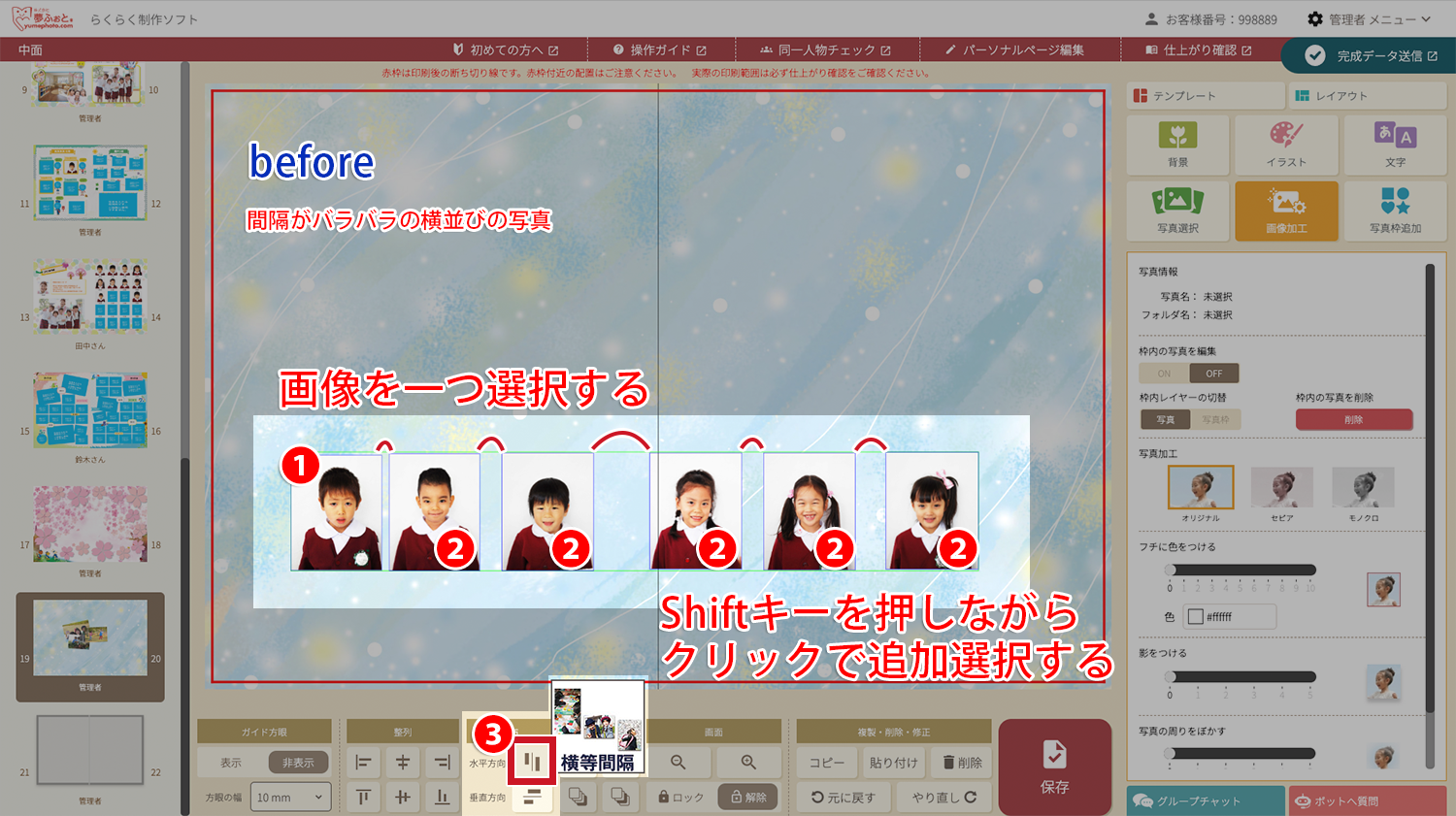
❶まず、揃えたい写真の中で基準にしたい1枚をクリックで選択
❷複数の写真を選択したいため、他の写真はShiftキー(Macの場合⇧キー)を押しながらクリック
❸揃えたい写真を全て選択した状態で「水平方向<横等間隔>」をクリック
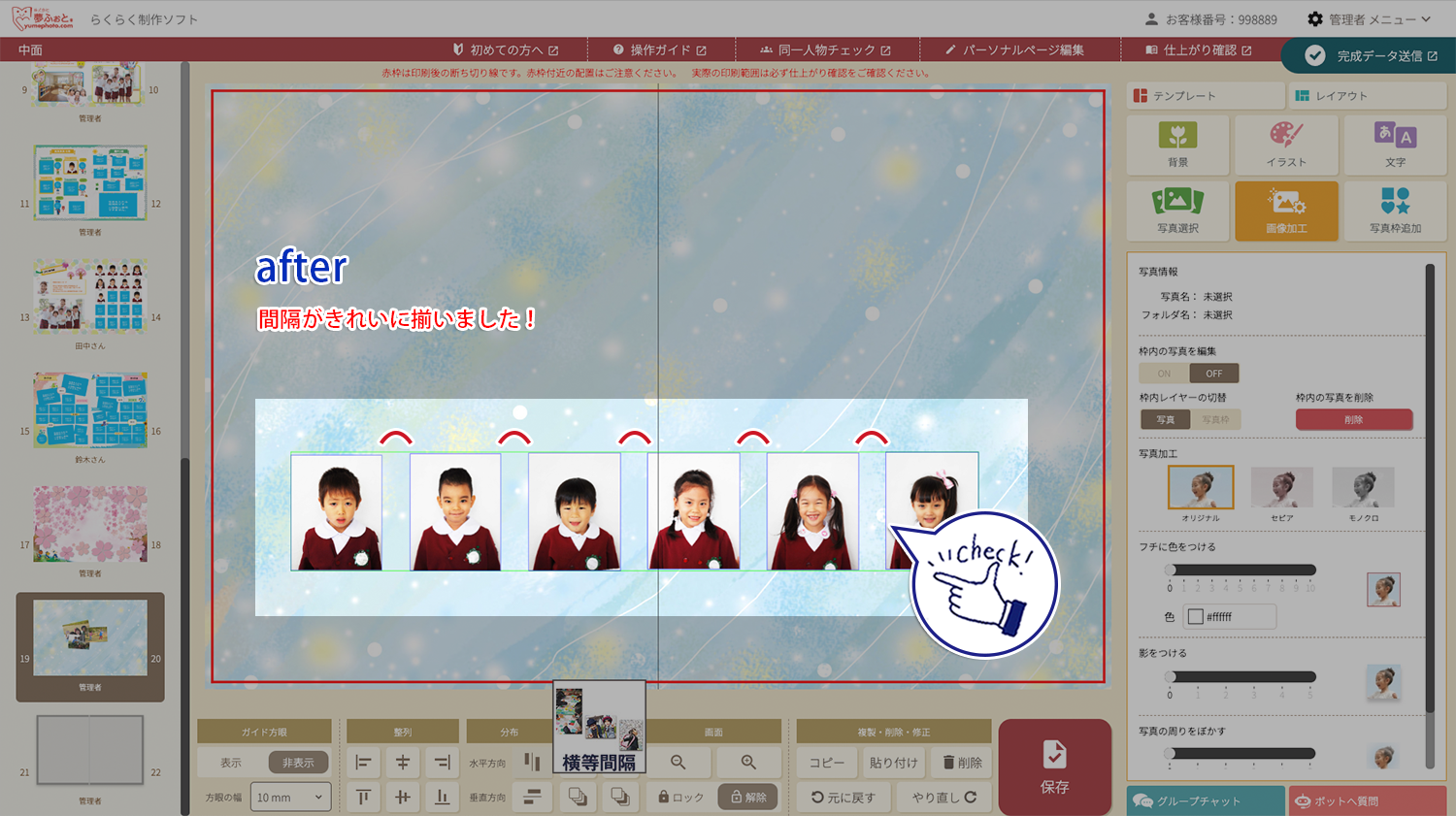
▲間隔がきれいに揃いました。
重ね順
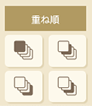
重ね順は、複数の重なった写真の順番を入れ替える機能です。
最前面に移動・・・選択した写真の重ね順を一番上にして表示
前面に移動・・・選択した写真の重ね順を一つ上に入れ替えて表示
最背面に移動・・・選択した写真の重ね順を一番下にして表示
背面に移動・・・選択した写真の重ね順を一つ下に入れ替えて表示
重ね順機能の使い方
(例)重なって見えない写真を一番上にしたい場合
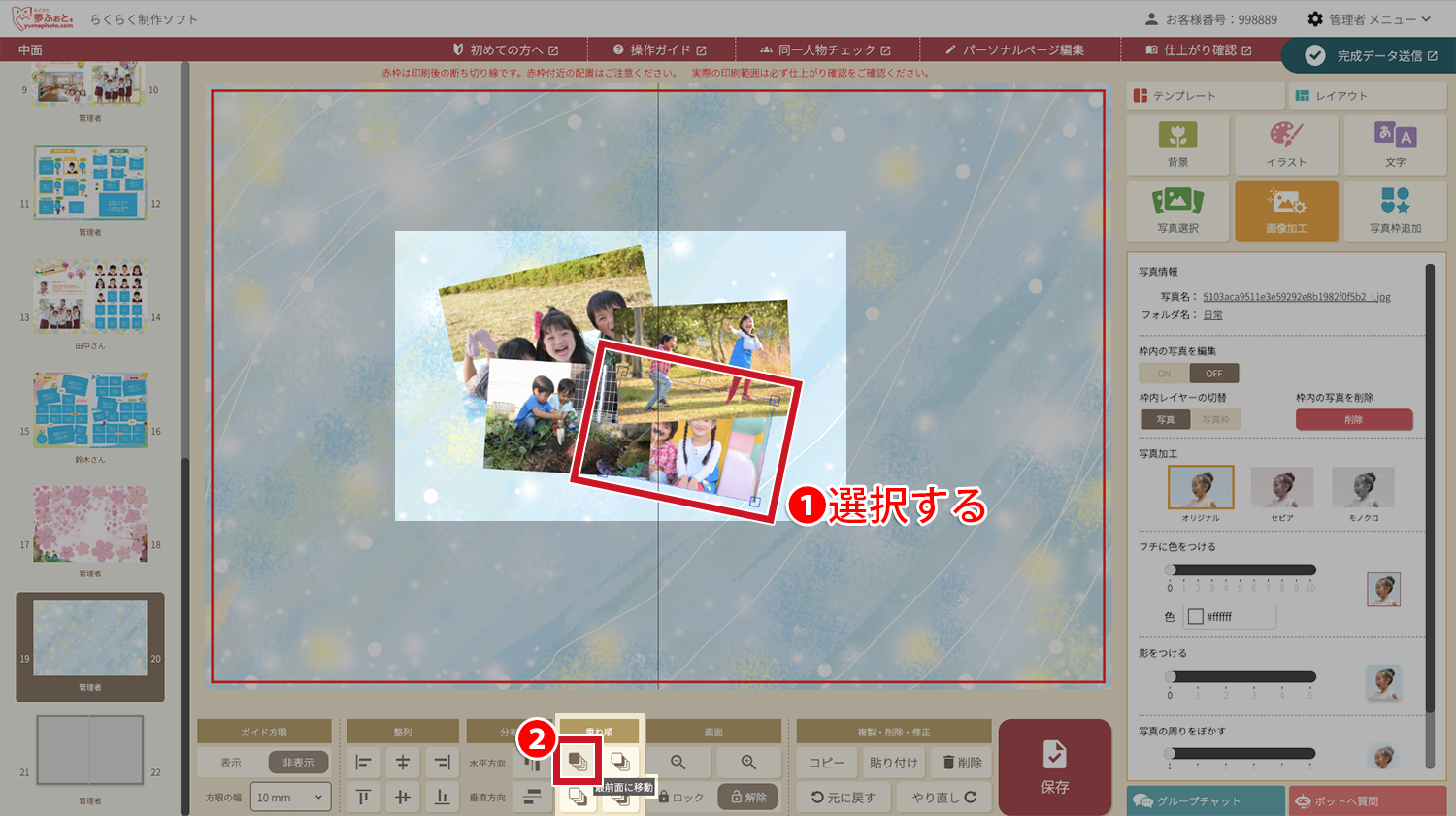
❶一番上にしたい写真をクリックで選択
❷重ね順の「最前面に移動」をクリック
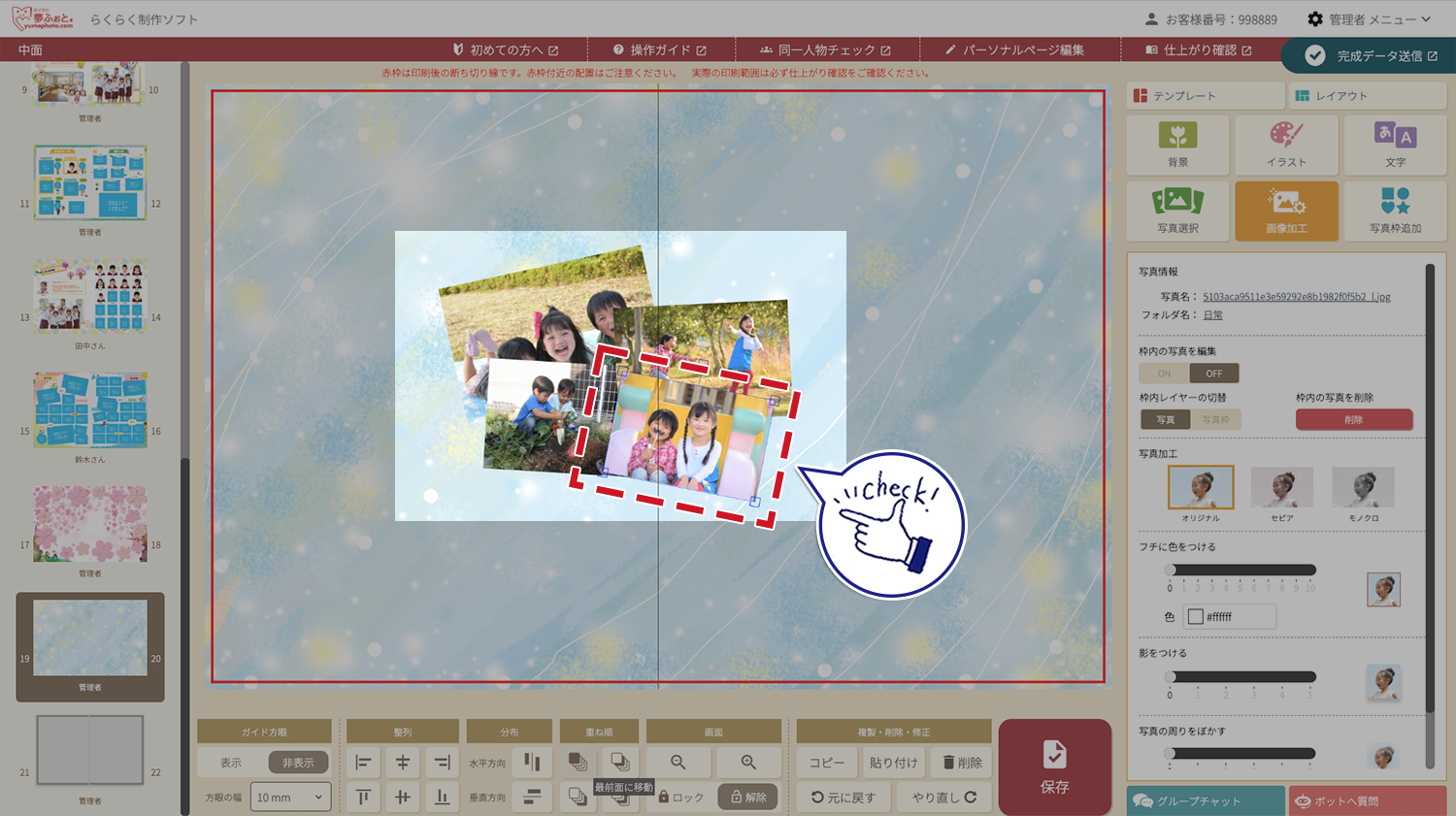
▲一番上に表示されました。
画面
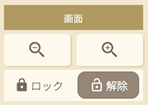
画面の拡大・縮小と、画面のロックができます。
細部の編集や確認に便利な機能です。
−の虫眼鏡マーク・・・一段階小さく表示させる(デフォルトの全画面表示より小さくはできません)
+の虫眼鏡マーク・・・一段階大きく表示させる
ロック/解除・・・写真の移動などを編集できないようにロックできます。
画面機能の使い方
+の虫眼鏡マークを何度か押すと、一部を拡大できます。
最大で4段回上まで拡大できます。
ロック機能は、細部を確認する場合に「うっかりクリックして気付かない間にレイアウトがズレてしまった!」とならないよう、ロックをするとレイアウトが固定され便利です。
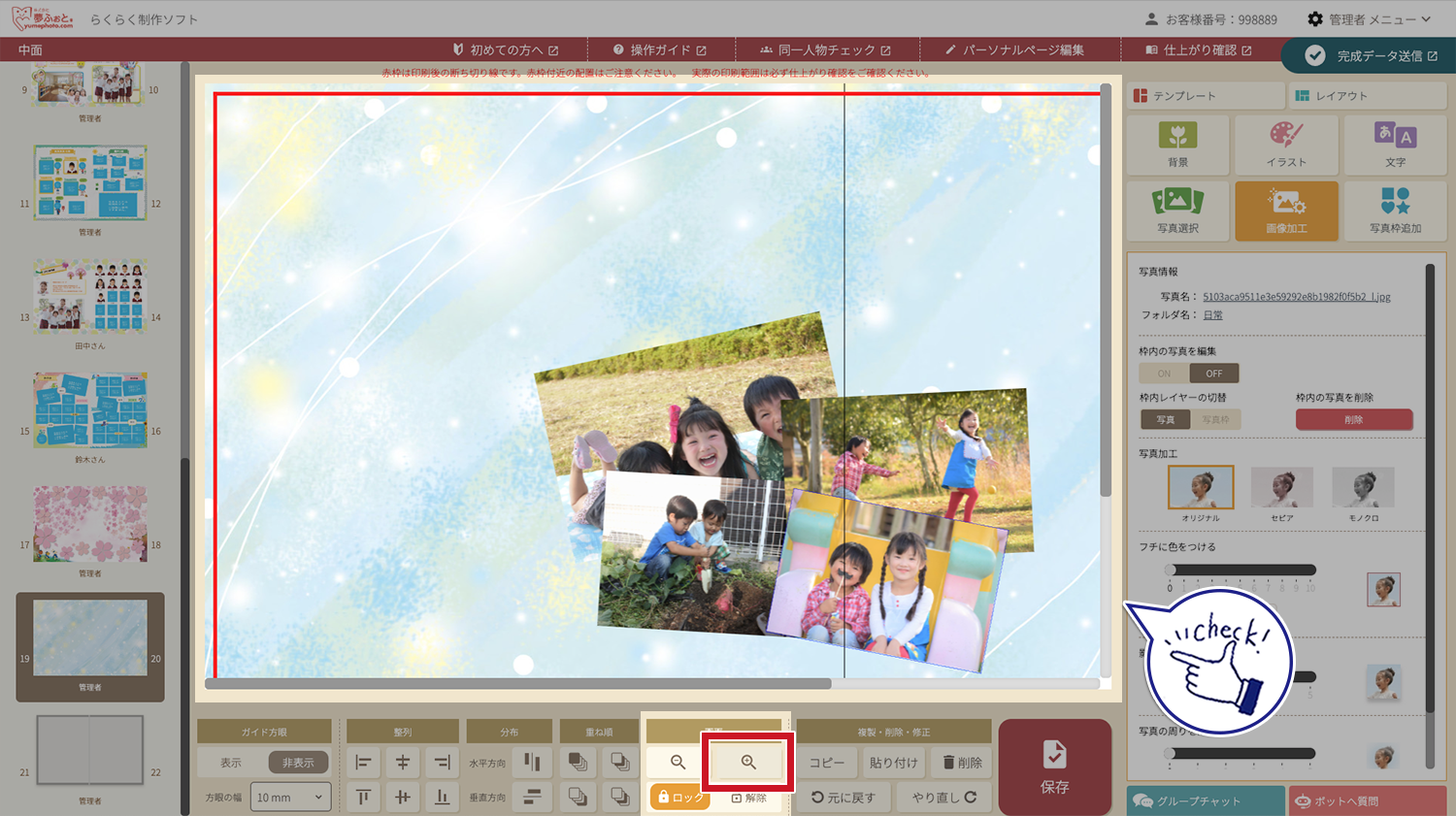
▲最大まで拡大した状態
複製・削除・修正
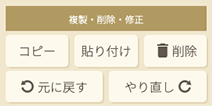
写真や素材などをコピーして複製したり、削除したり、また1行程やり直しができます。
コピー・・・選択した写真などをコピーする
貼り付け・・・「コピー」機能でコピーした写真などを貼り付ける
削除・・・選択した写真などを削除する
元に戻す・・・一つ前の作業手順に戻る
やり直し・・・「元に戻す」機能で戻った作業手順をやり直す
複製・削除・修正機能の使い方
(例)選択した写真などと全く同じものをページ内で使いたい場合
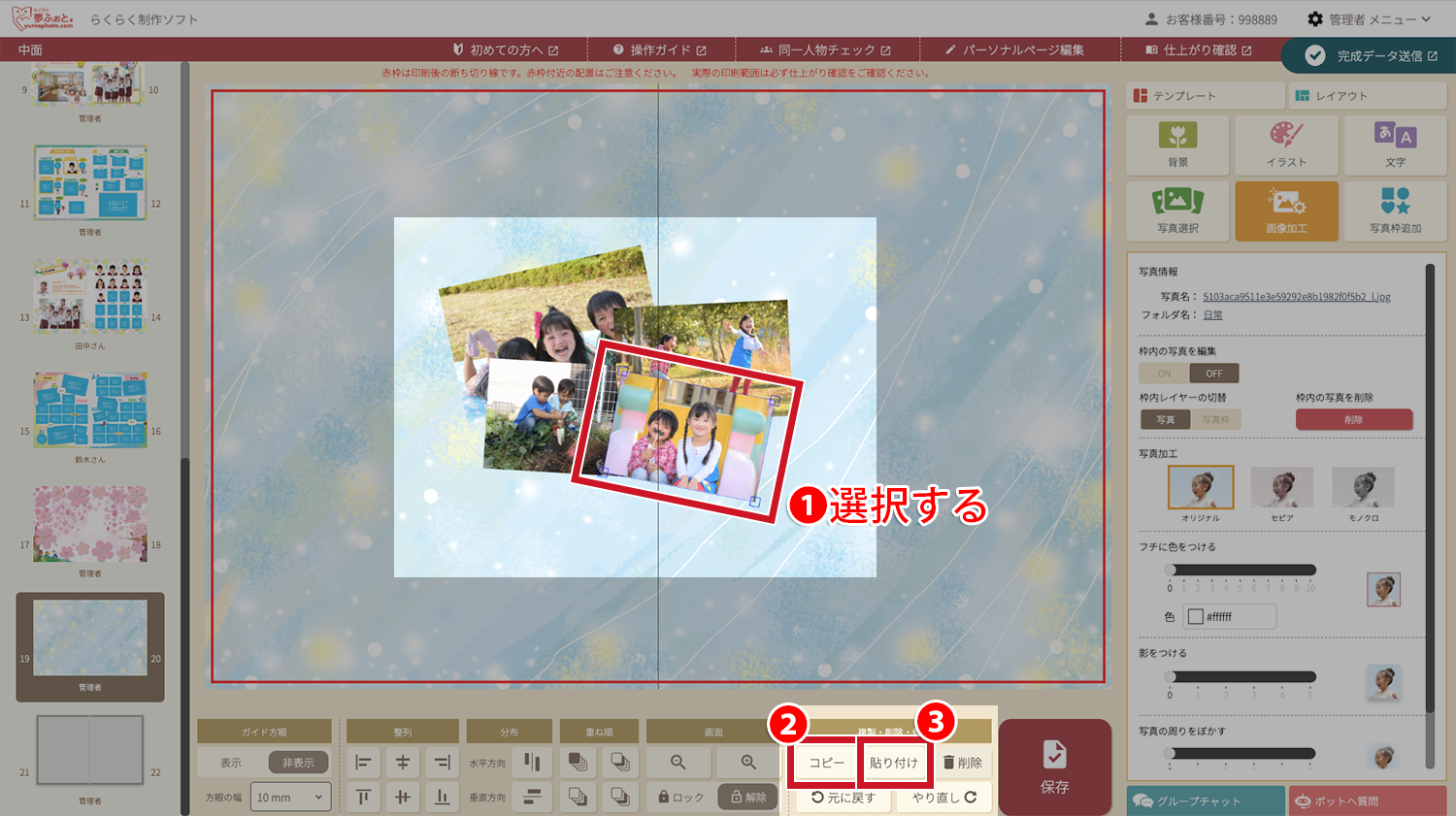
❶コピーしたい写真や素材をクリックして選択
❷コピーをクリック
❸貼り付けをクリック
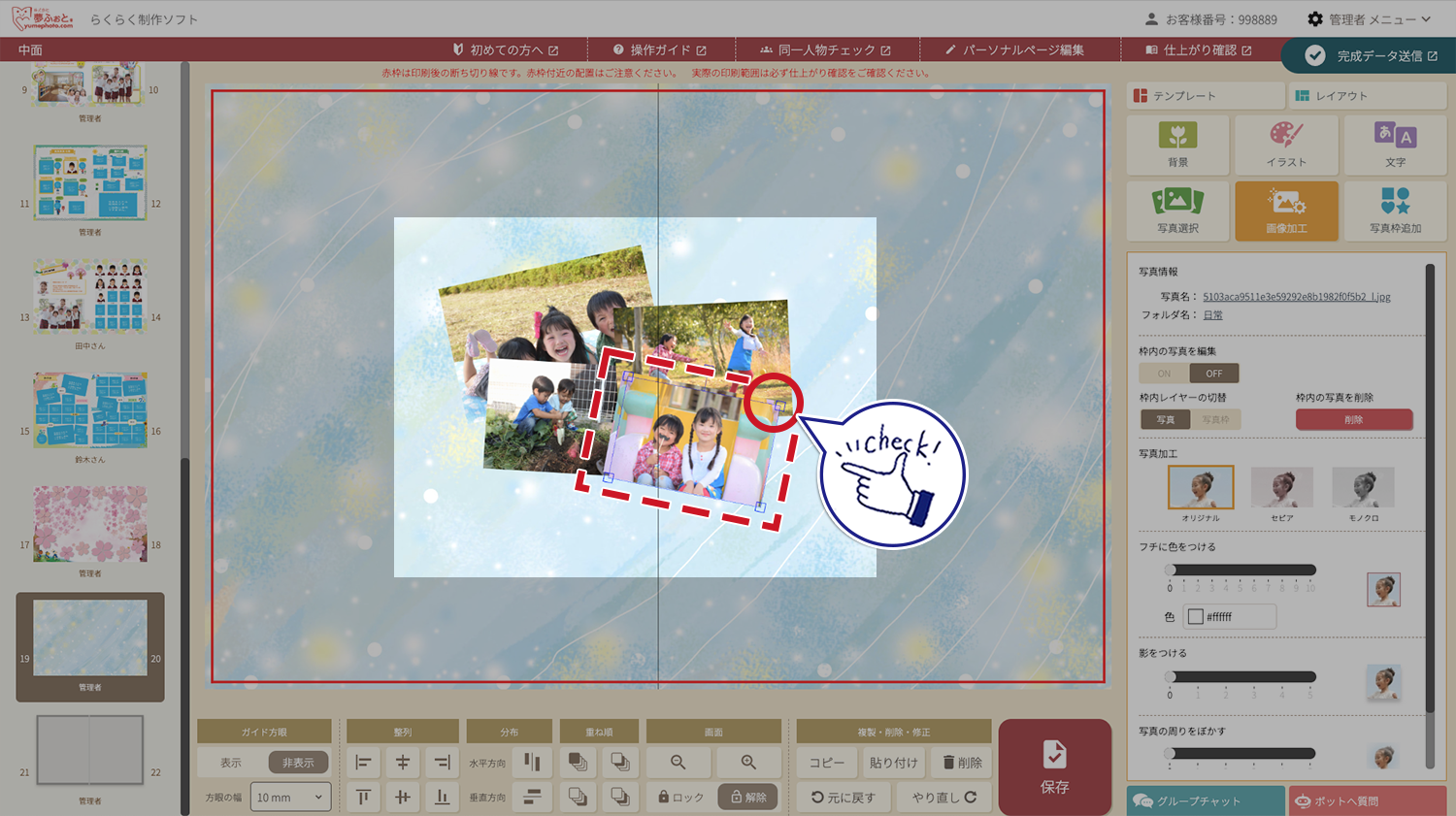
▲元の写真の近い位置に新たな同じ写真が貼り付けされました。
コピーした写真は任意の場所に移動させましょう。
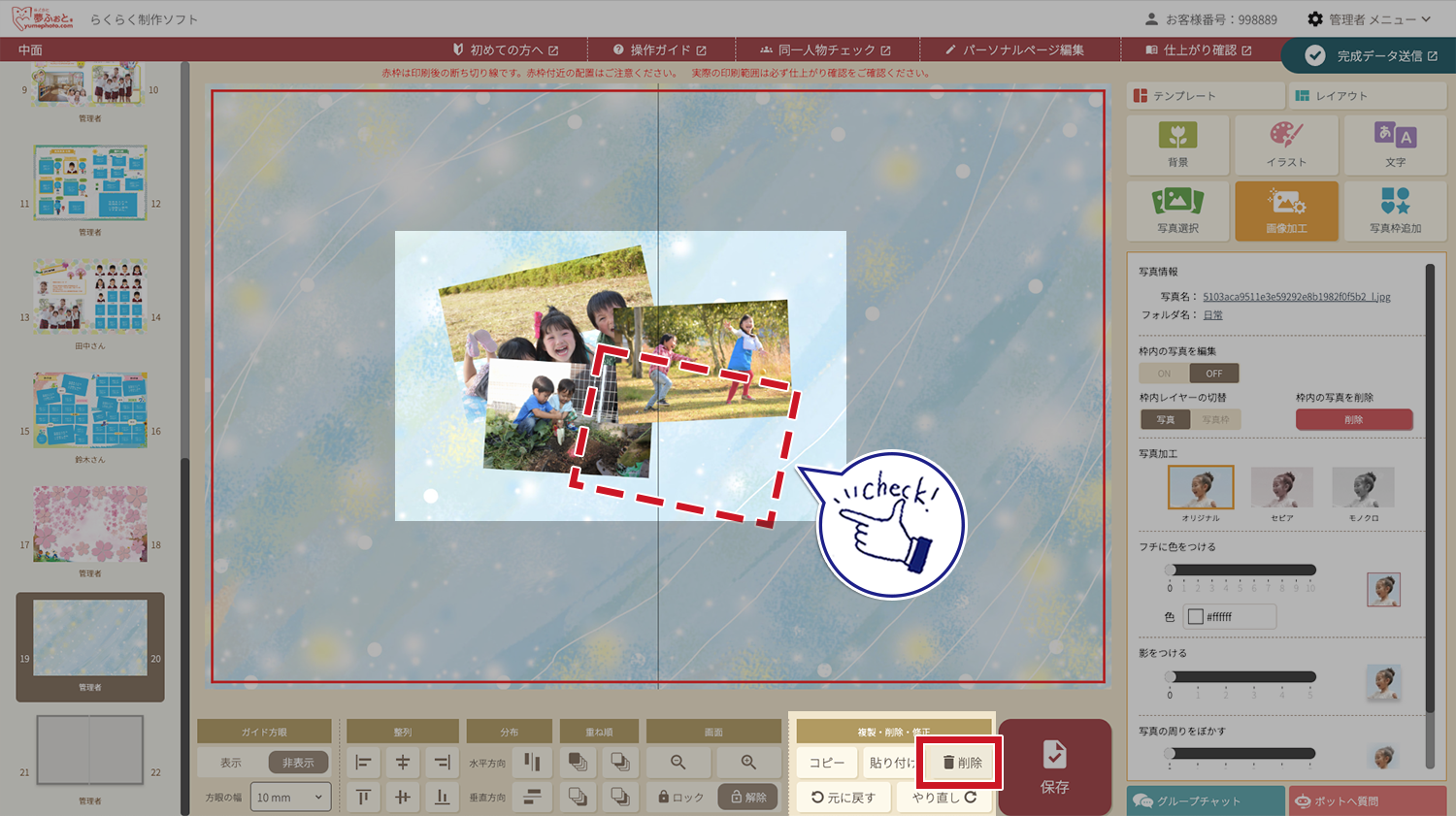
▼不要な写真などを削除したい場合は、写真を選択した状態で「削除」をクリックすれば、削除されます。
保存
編集しているページの作業を中断する場合は必ず保存してください。
また、長時間作業する場合も、作業の合間に定期的に保存するようにしましょう。
保存機能の使い方
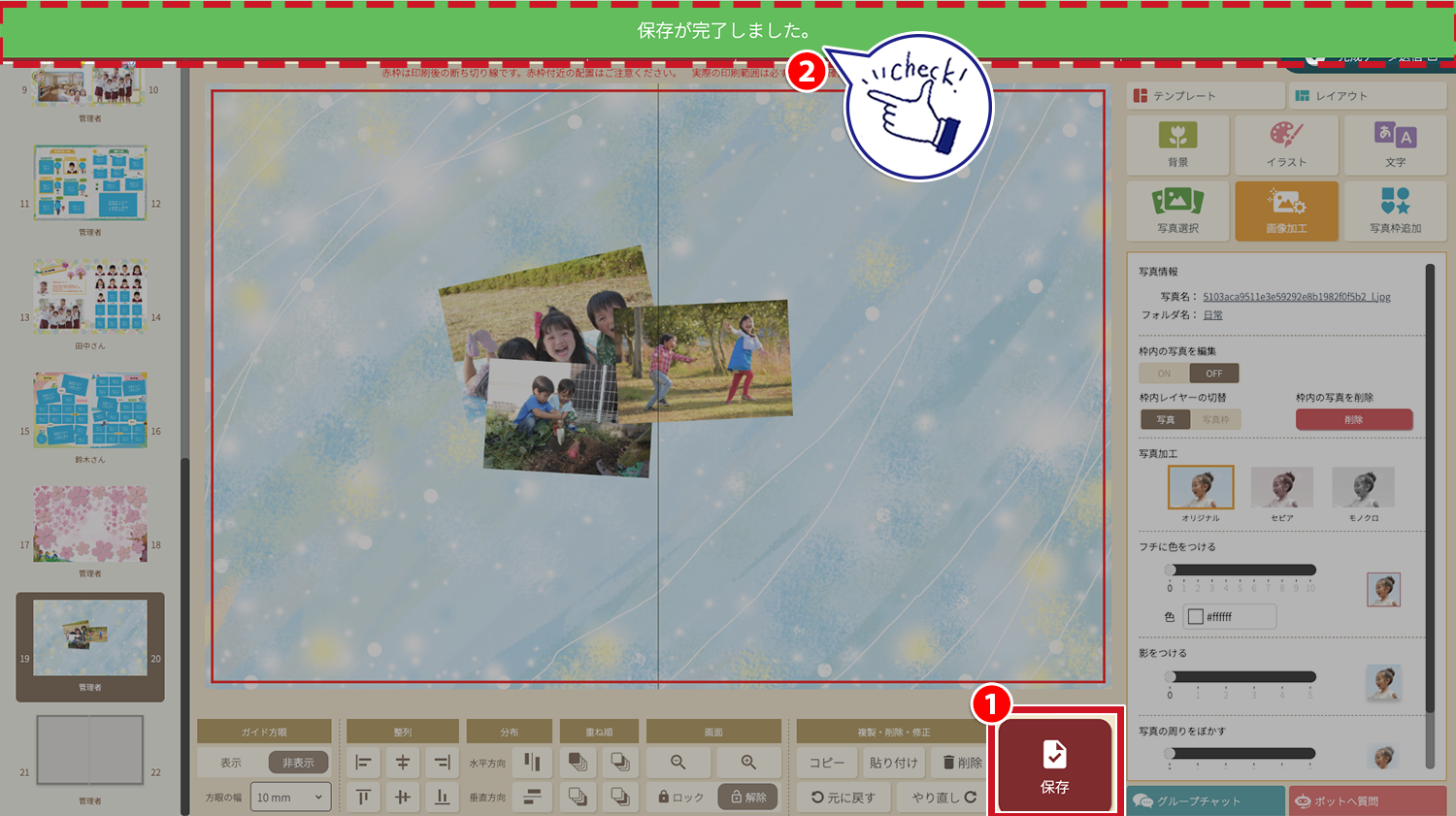
❶「保存」をクリック
❷少し時間をおいて、上部に「保存完了しました。」と出れば保存完了です。