
写真アップロードの基本操作
【1】写真アップロード画面に移動する
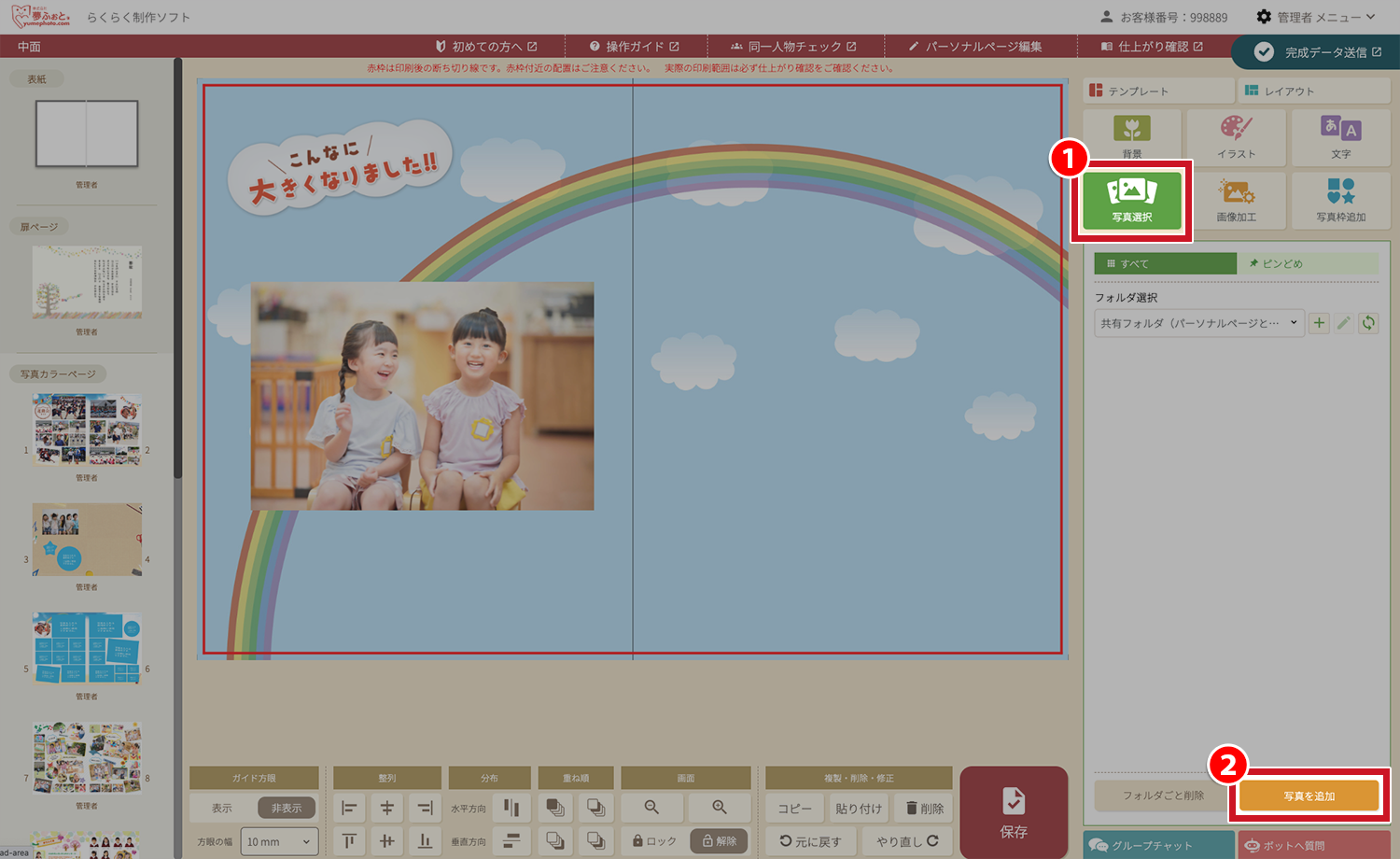
❶右側メニューより「写真選択」をクリック
❷写真選択メニューの右下「写真を追加」をクリック
▼するとこのような写真の追加画面に移動します。
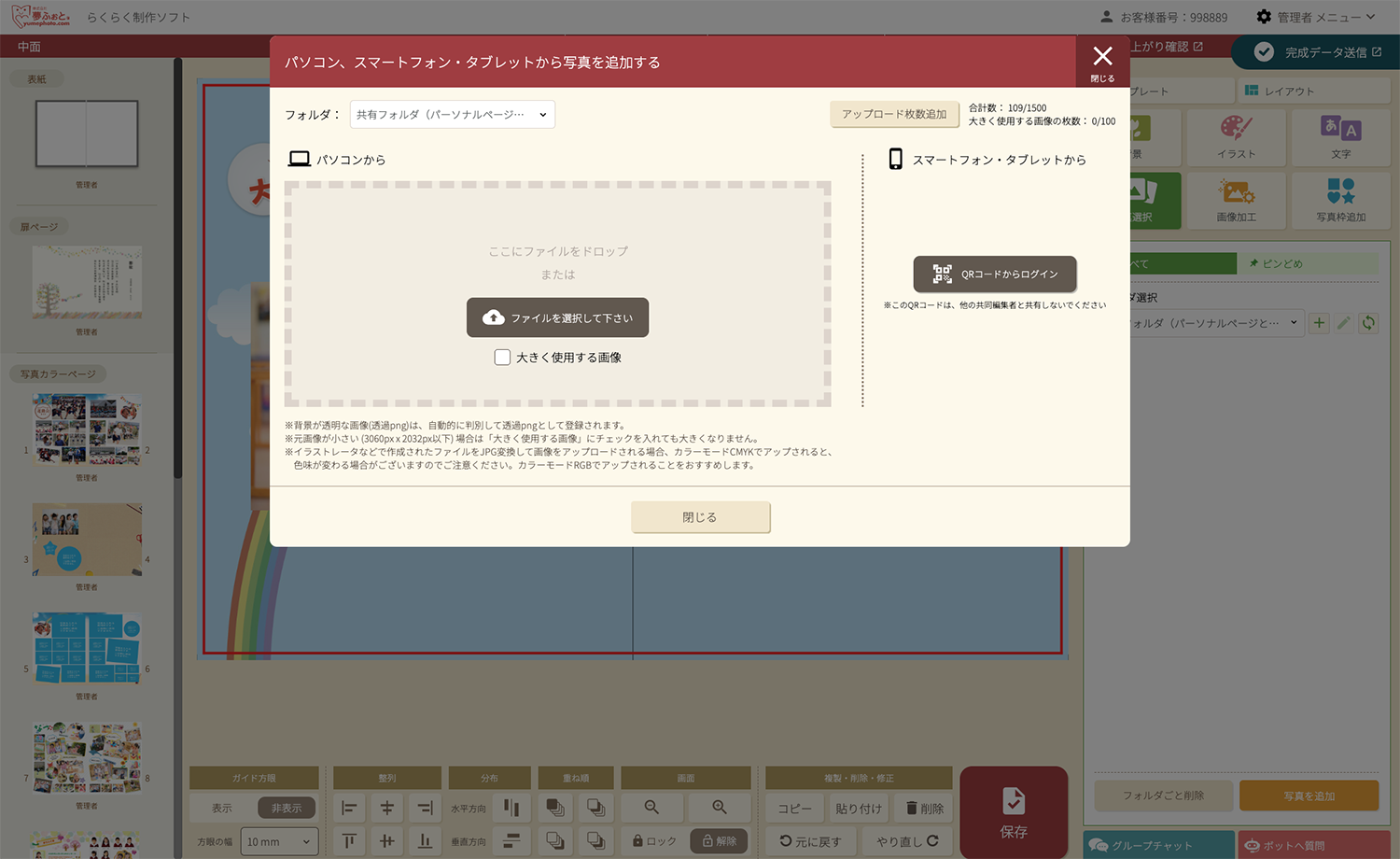
【2】入れたいフォルダを設定する
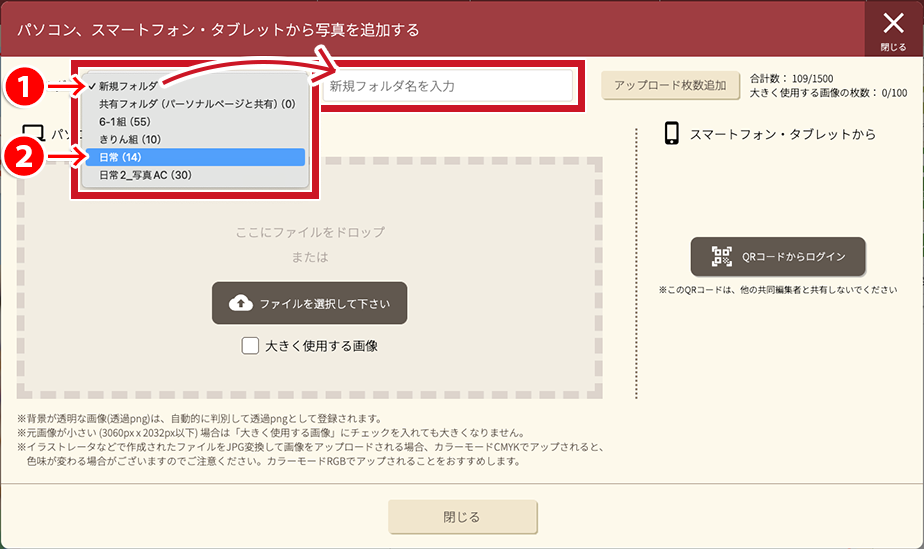
❶【フォルダがまだない/新しく作りたい場合】
プルダウンから「新規フォルダ」を選択し、右にフォルダ名を入力する
❷【作成済みのフォルダに写真を入れる場合】
プルダウンから任意のフォルダを選択する
【3】写真を入れる
パソコンに入っている写真を入れる場合
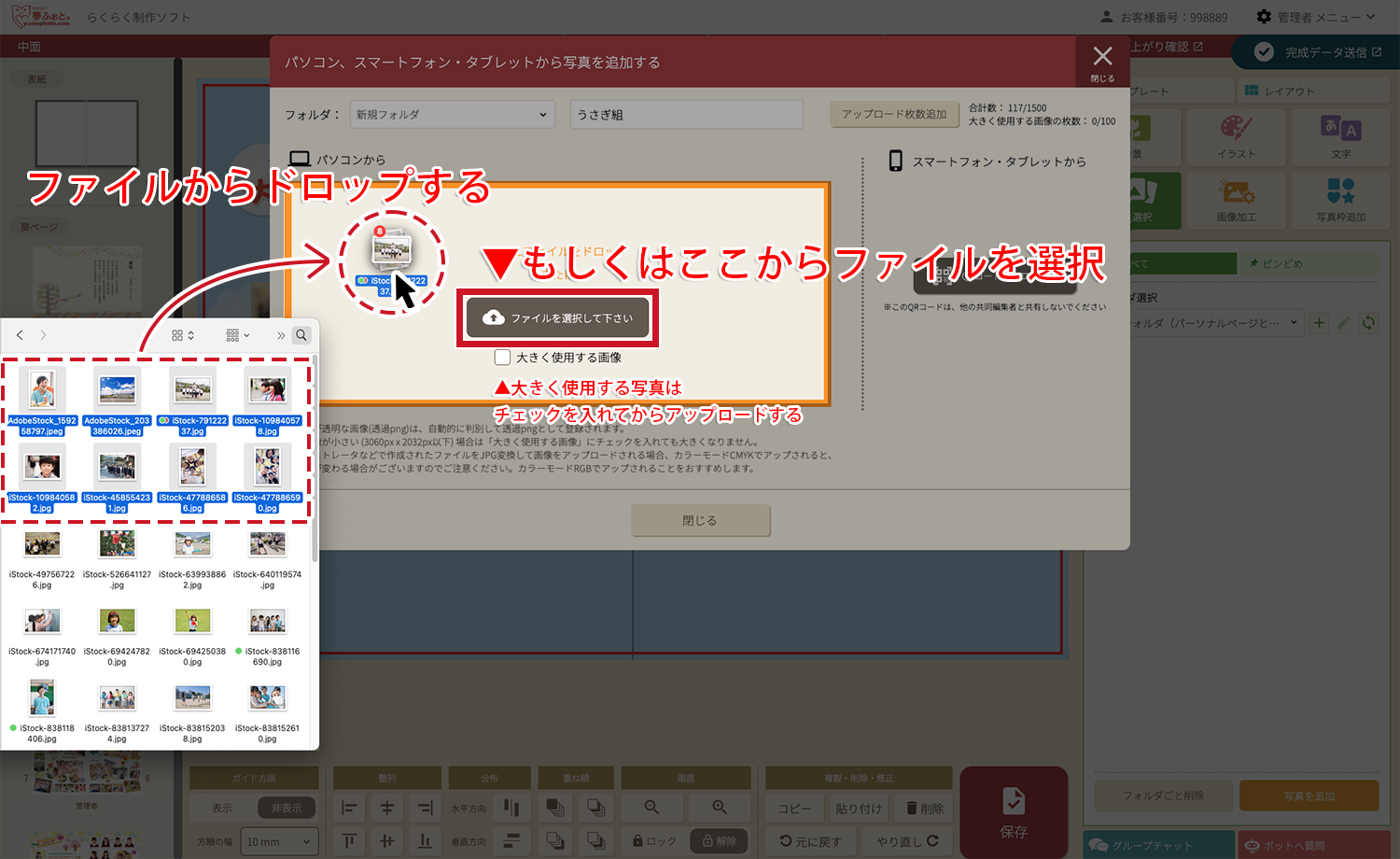
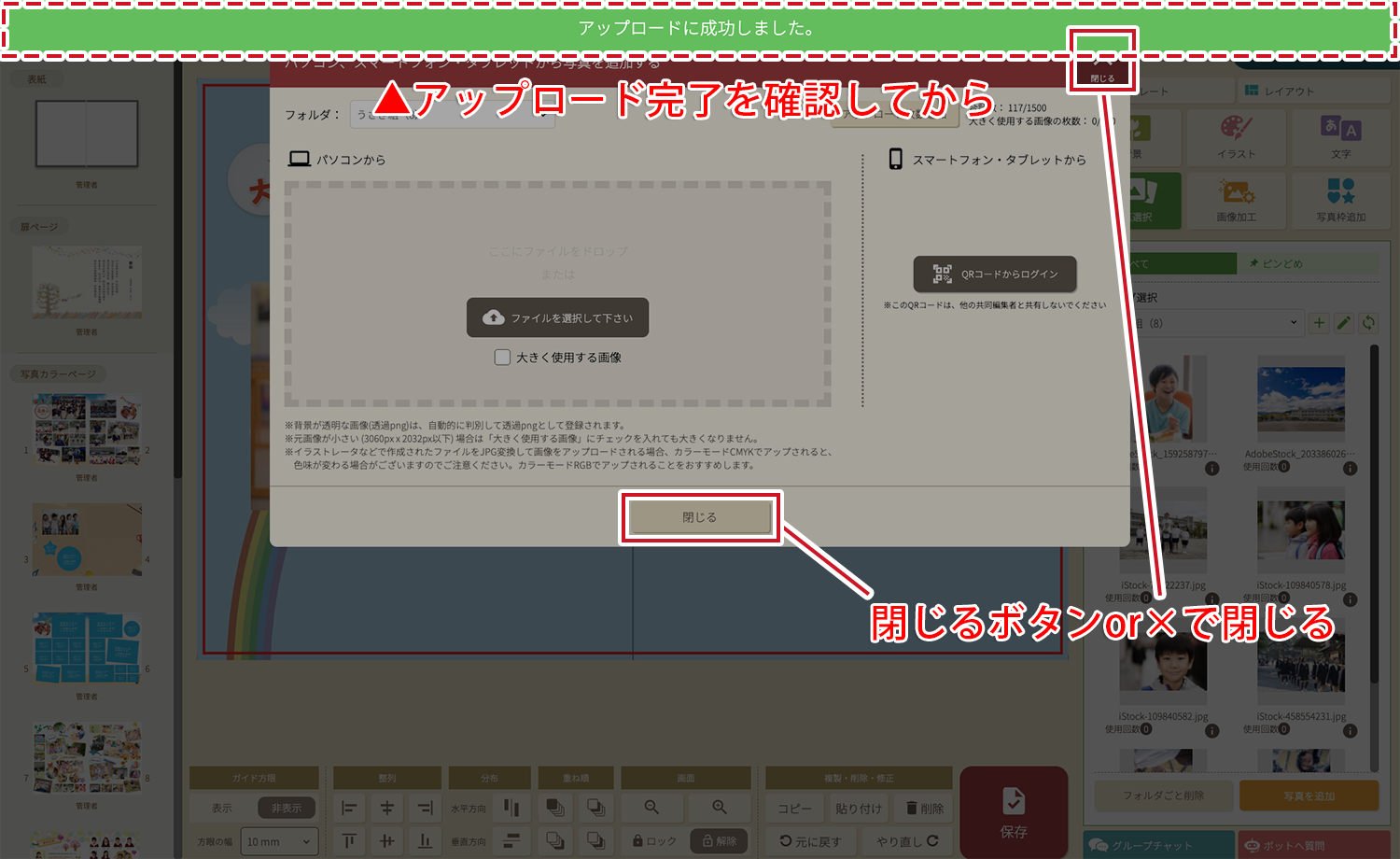
ファイルを開き写真を選択した状態で「パソコンから」の点線内にドラッグ&ドロップで入れる、もしくは「ファイルを選択して下さい」をクリックして立ち上がったフォルダから写真を選択する
※大きく使いたい写真をアップロードする場合は「大きく使用する画像」にチェックを入れてからアップロードして下さい。
▼アップロードが完了してから「閉じる」でアルバム編集の画面に戻りましょう。
アップロードには少し時間がかかる場合があるので、画面を閉じずにお待ち下さい。
スマートフォン・タブレットに入っている写真を入れる場合
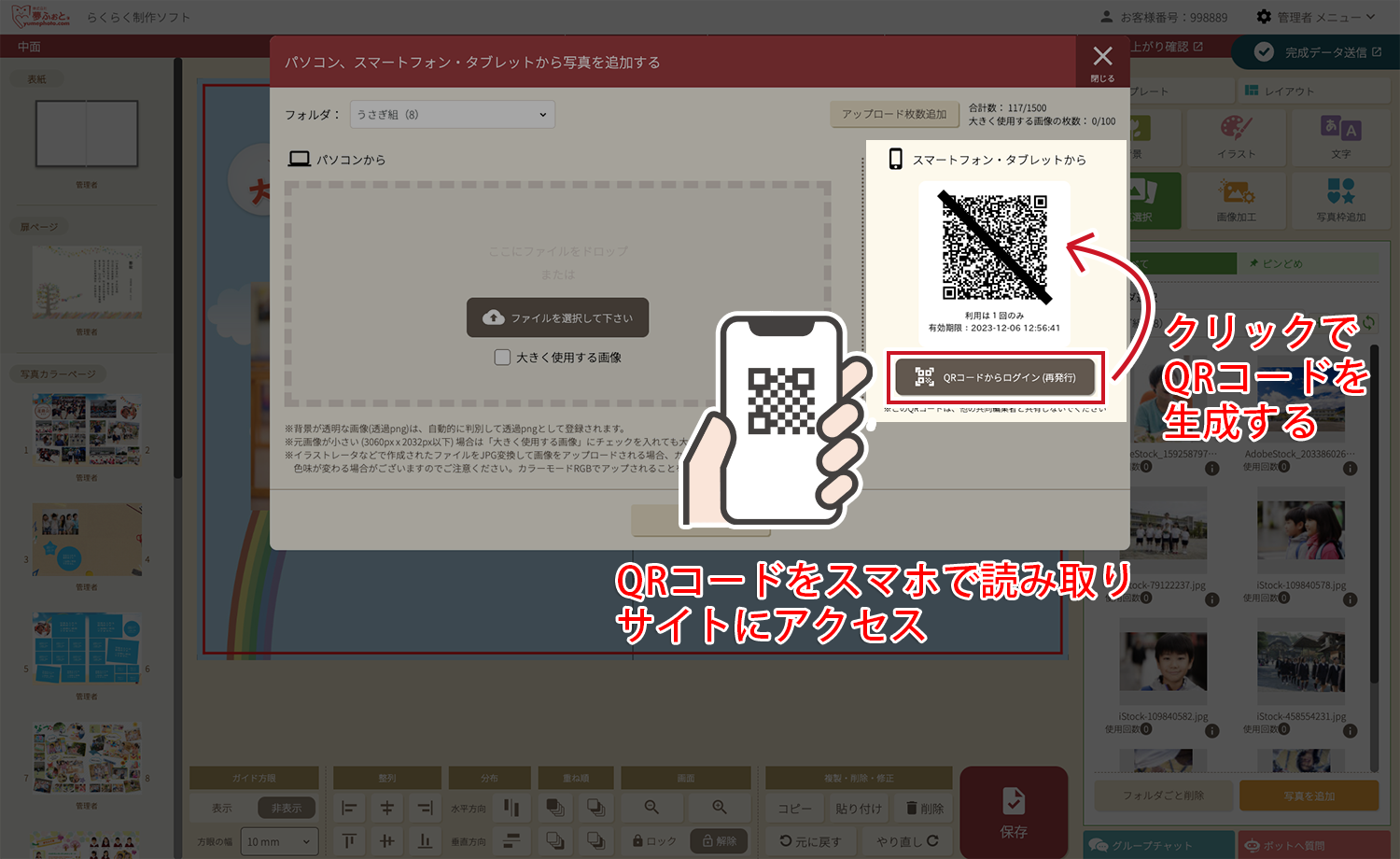
右側「スマートフォン・タブレットから」の「QRコードからログイン」をクリックするとQRコードが生成されます。
※QRコードは一度のみ利用できます。もう一度利用したい場合は「QRコードからログイン(再発行)」ボタンで再発行して下さい。
▼QRコードを読み込むと、このような画面に移動します。
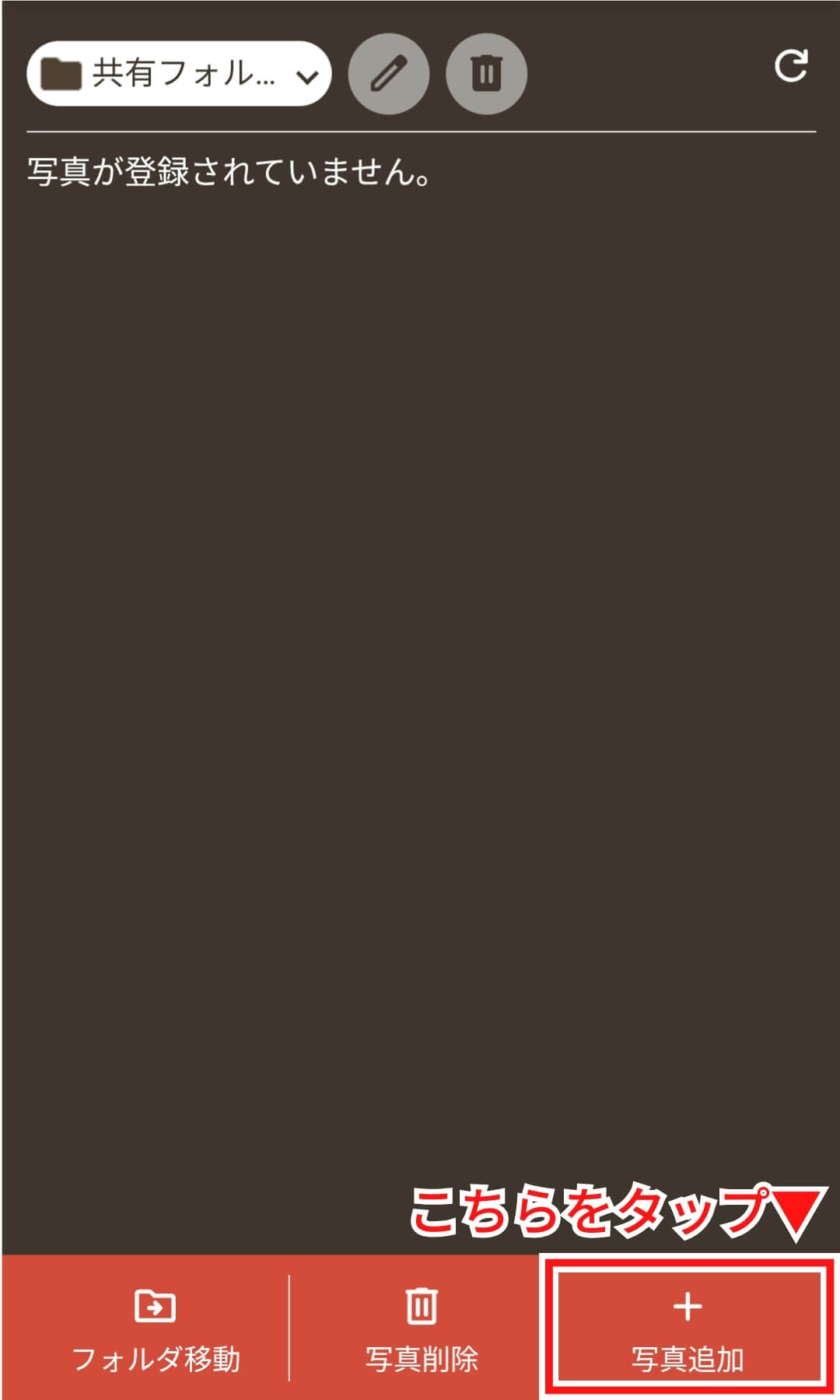
▼「写真追加」をタップすると次の画面になります。
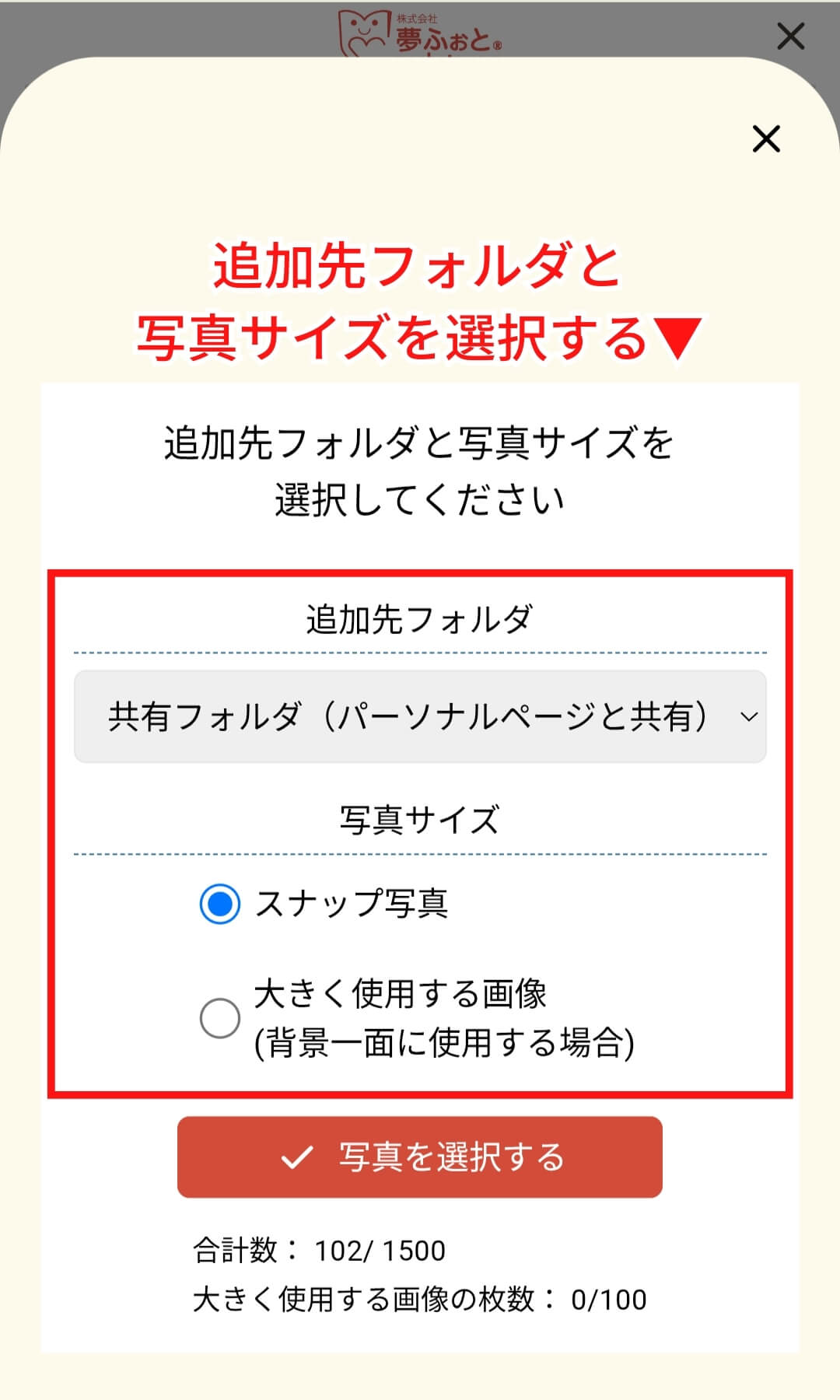
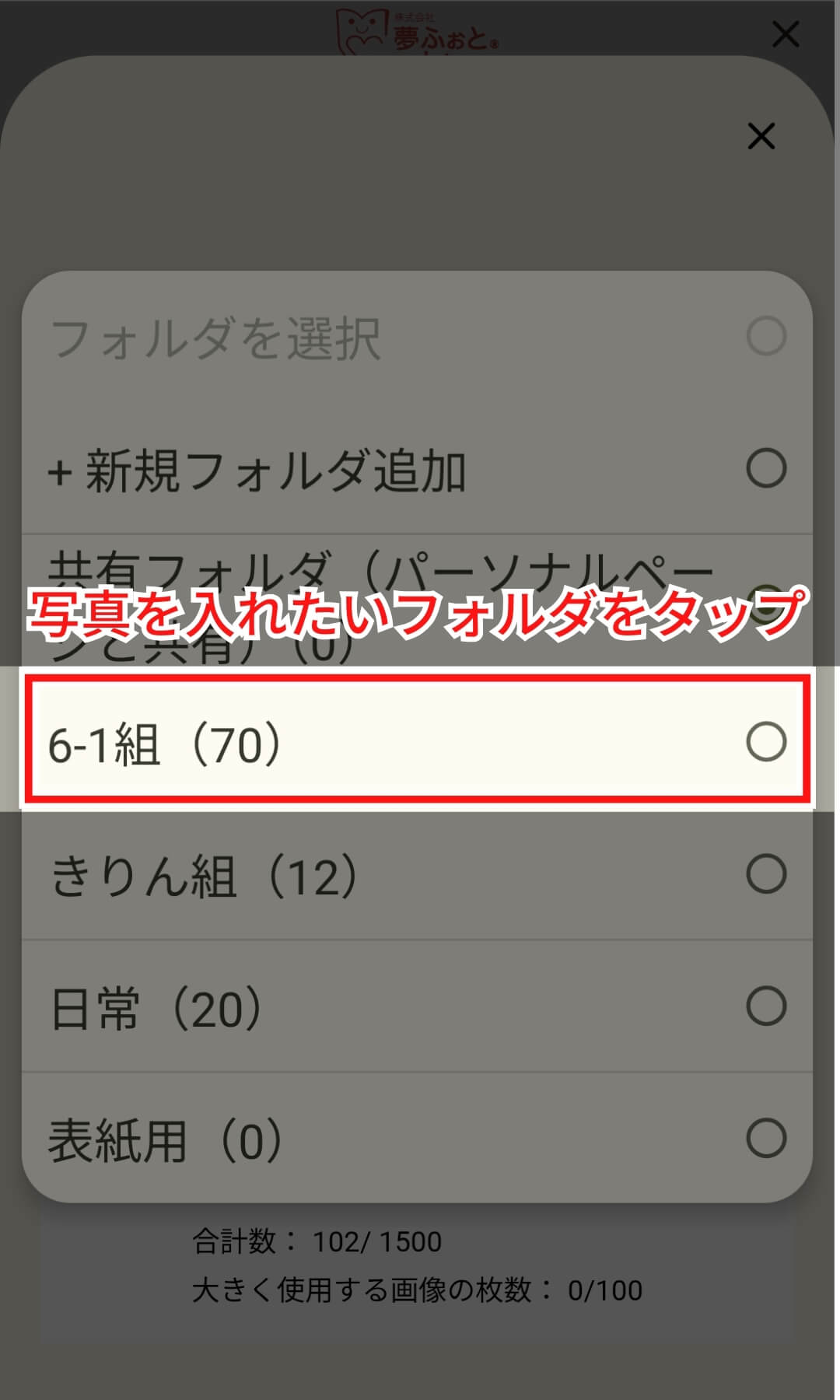
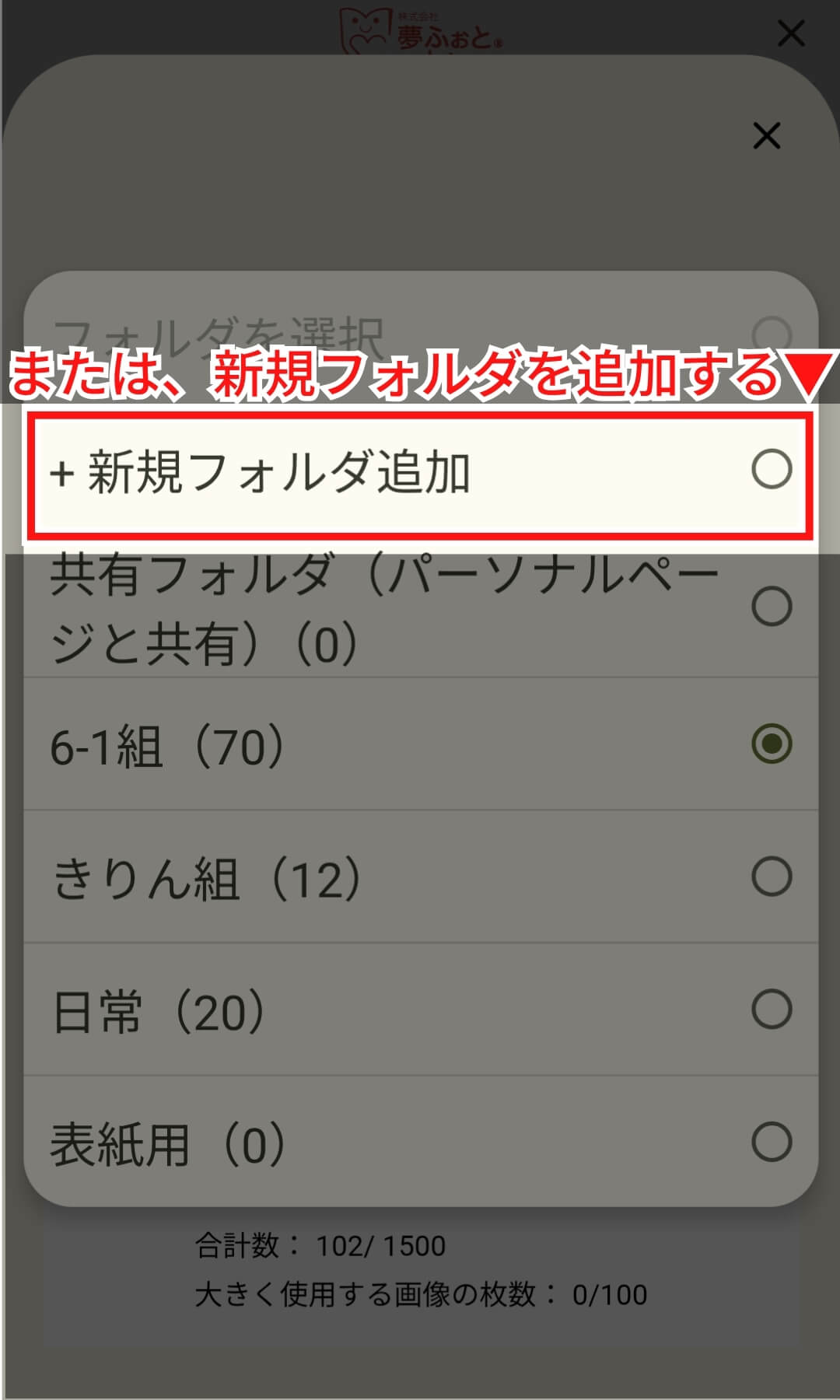
▼写真を追加したいフォルダを選択または追加して、写真サイズを選択して下さい。
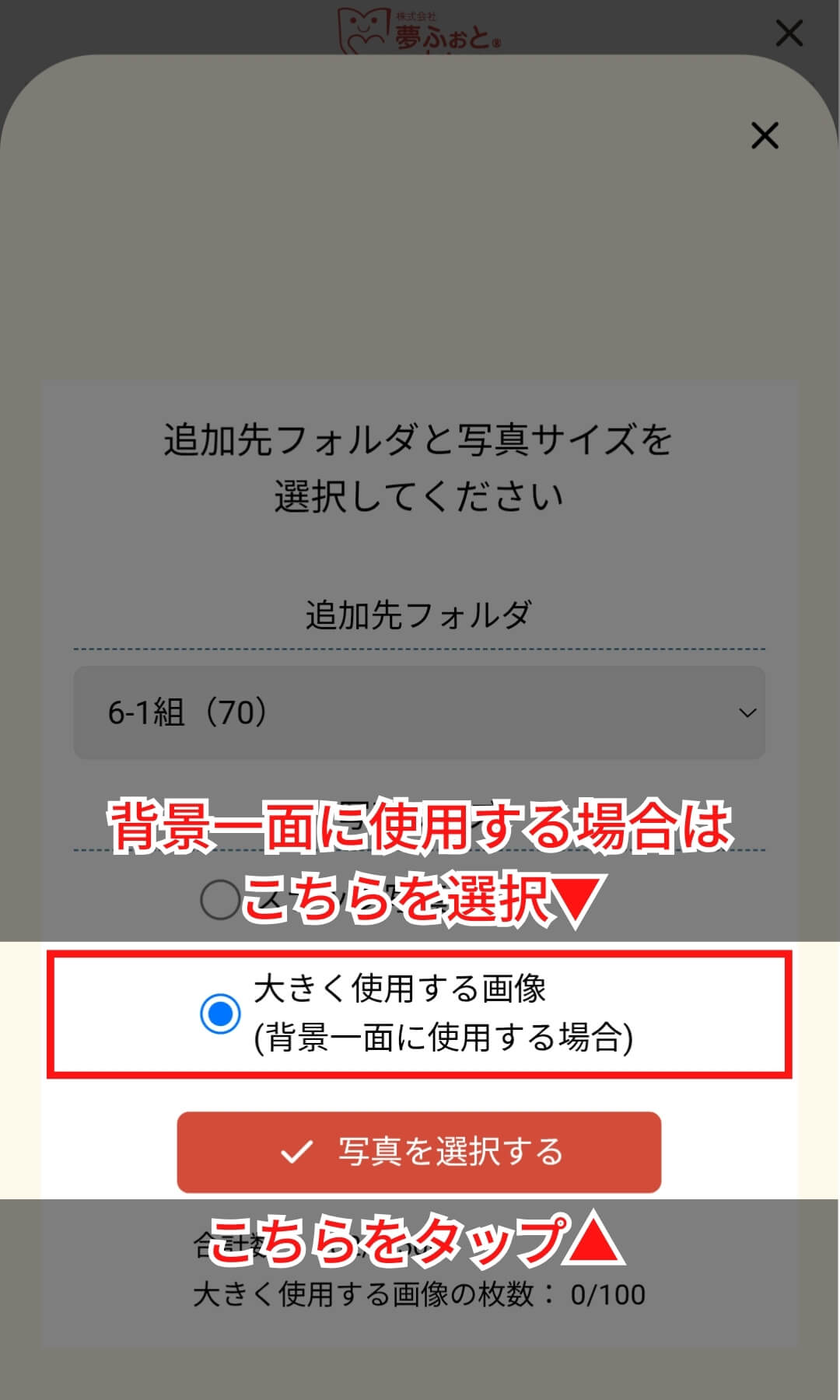
▼背景一面に使用するような大きいサイズの写真をアップロードしたい場合は「大きく使用する画像」を選択します。
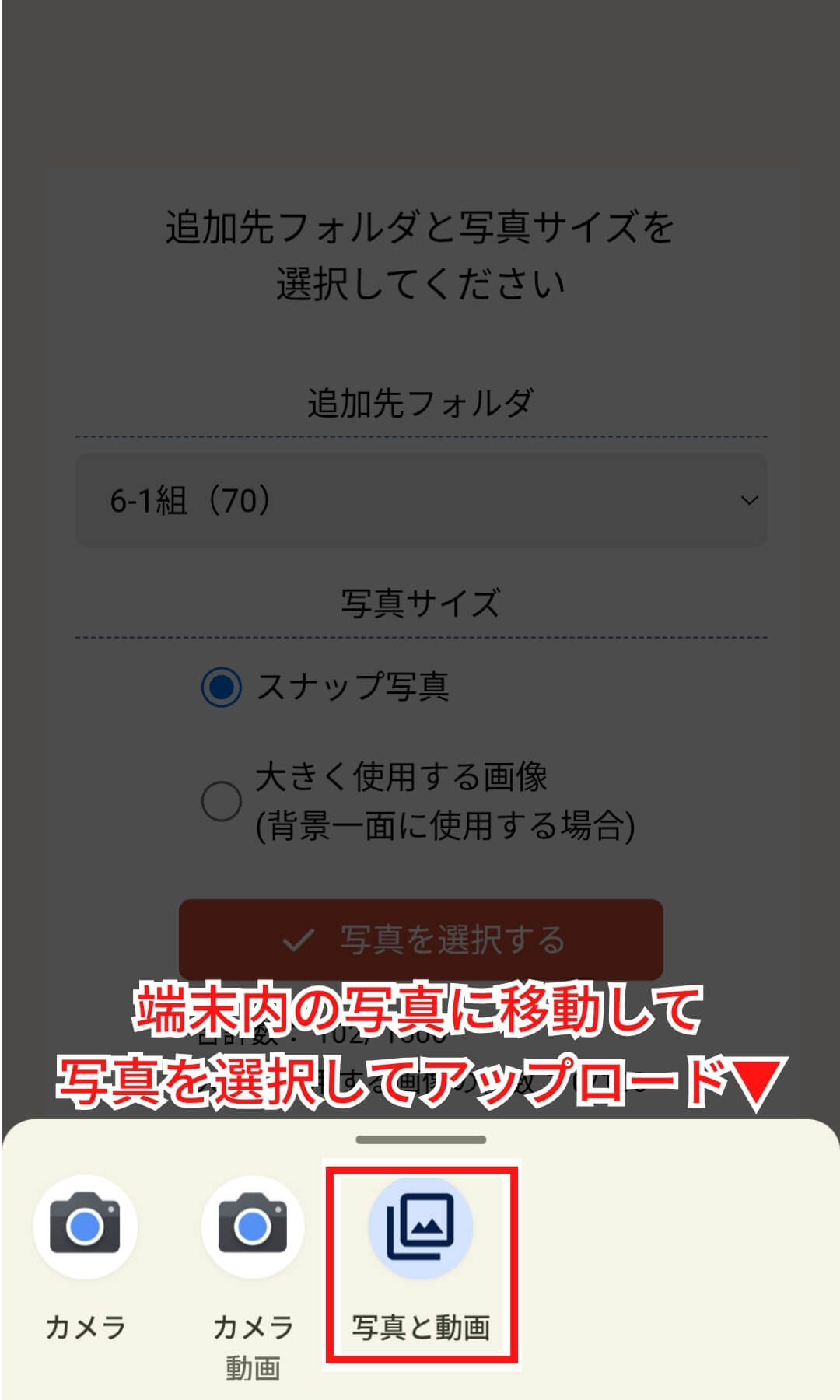
▼「写真を選択する」をタップするとスマートフォン・タブレット内の写真に移動します。
追加したい写真をタップすると同時にアップロードが開始されます。
ダイレクト写真アップロード
上記手順の他にも、直接選択中のフォルダに写真をアップロードできる新機能が追加されました。
写真をダイレクトアップロードする場合
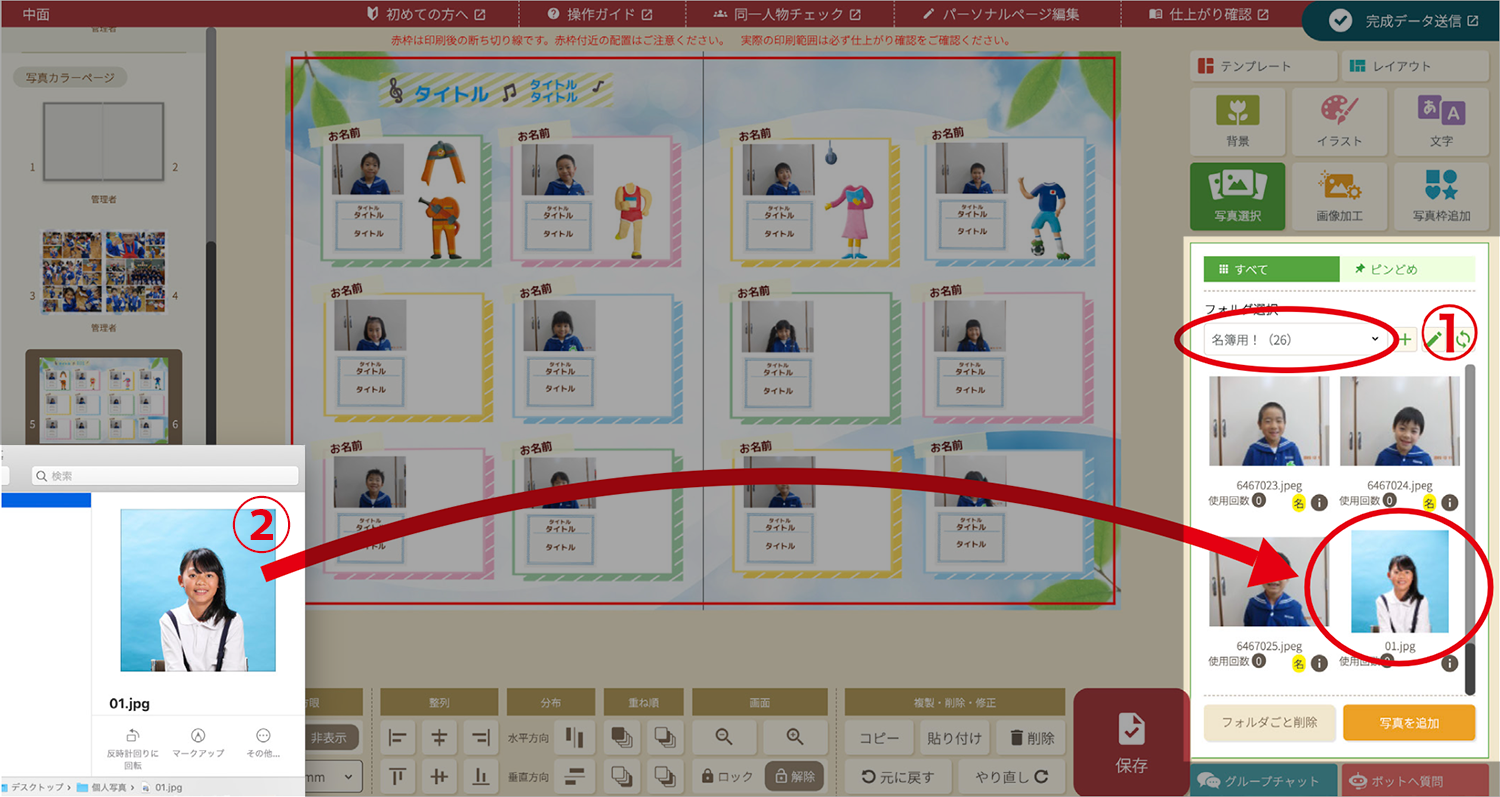
①右側メニューの写真選択からフォルダを選択
②写真一覧の部分にフォルダから直接写真をドラッグ&ドロップする
写真枠を選択してダイレクトアップロードする場合
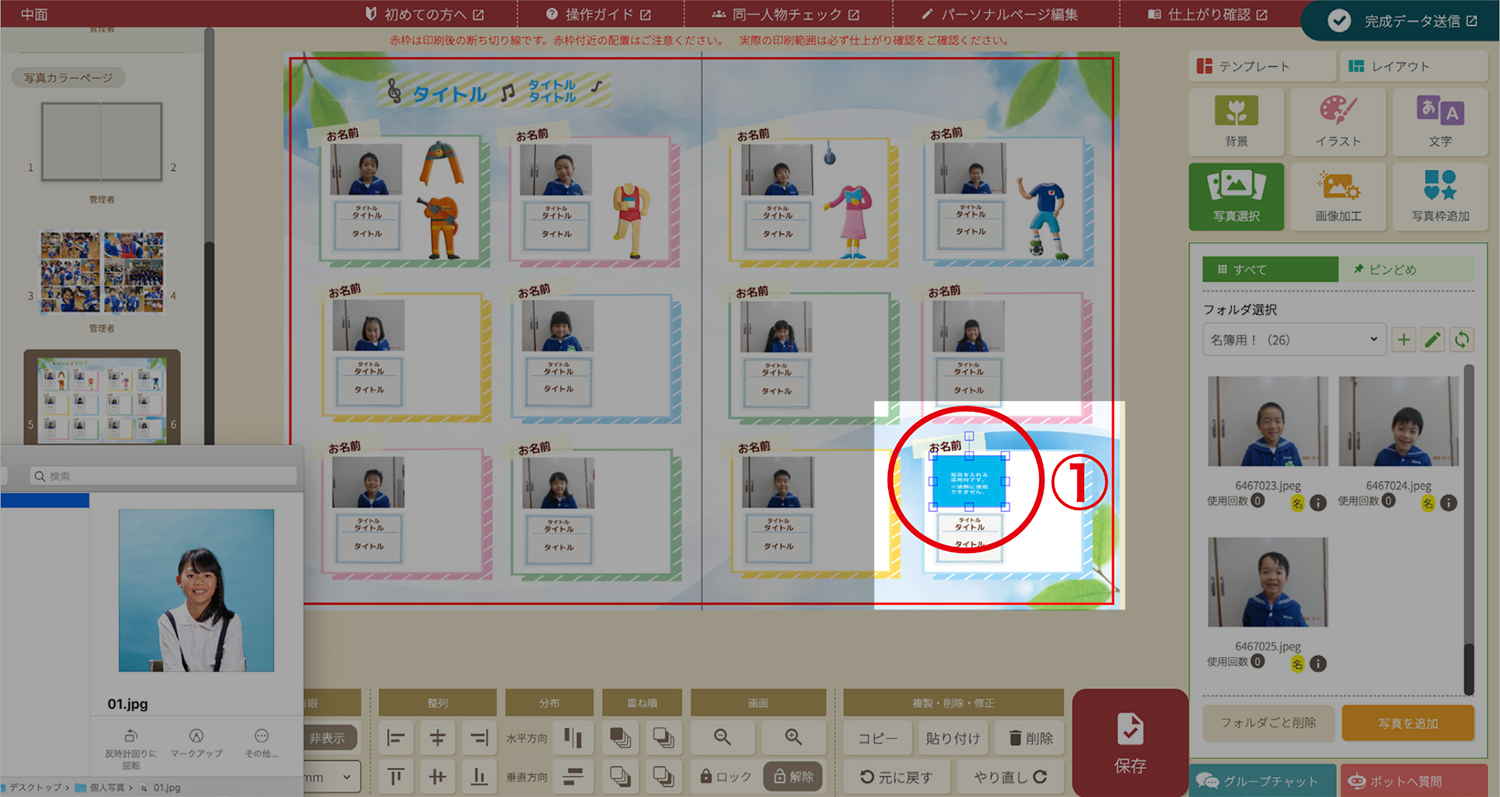
①写真を入れたい写真枠をクリックし、選択中の状態にする
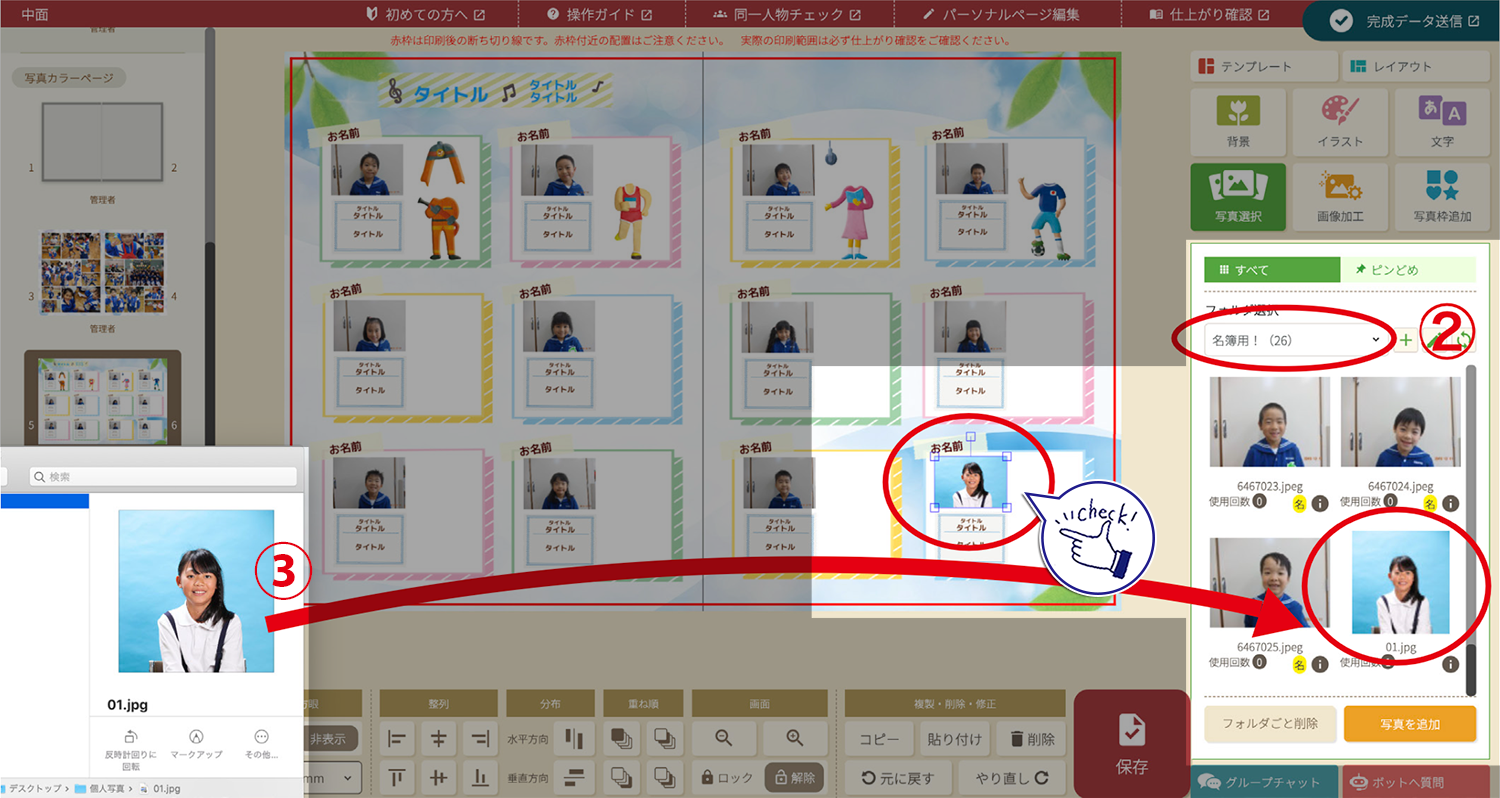
②写真を入れたいフォルダを選択する
③写真一覧の部分にフォルダから直接写真をドラッグ&ドロップする
写真がアップロードされ写真枠内に設定されました。
後からフォルダを編集する
アルバム編集画面でもフォルダの編集が可能です。
フォルダを追加する
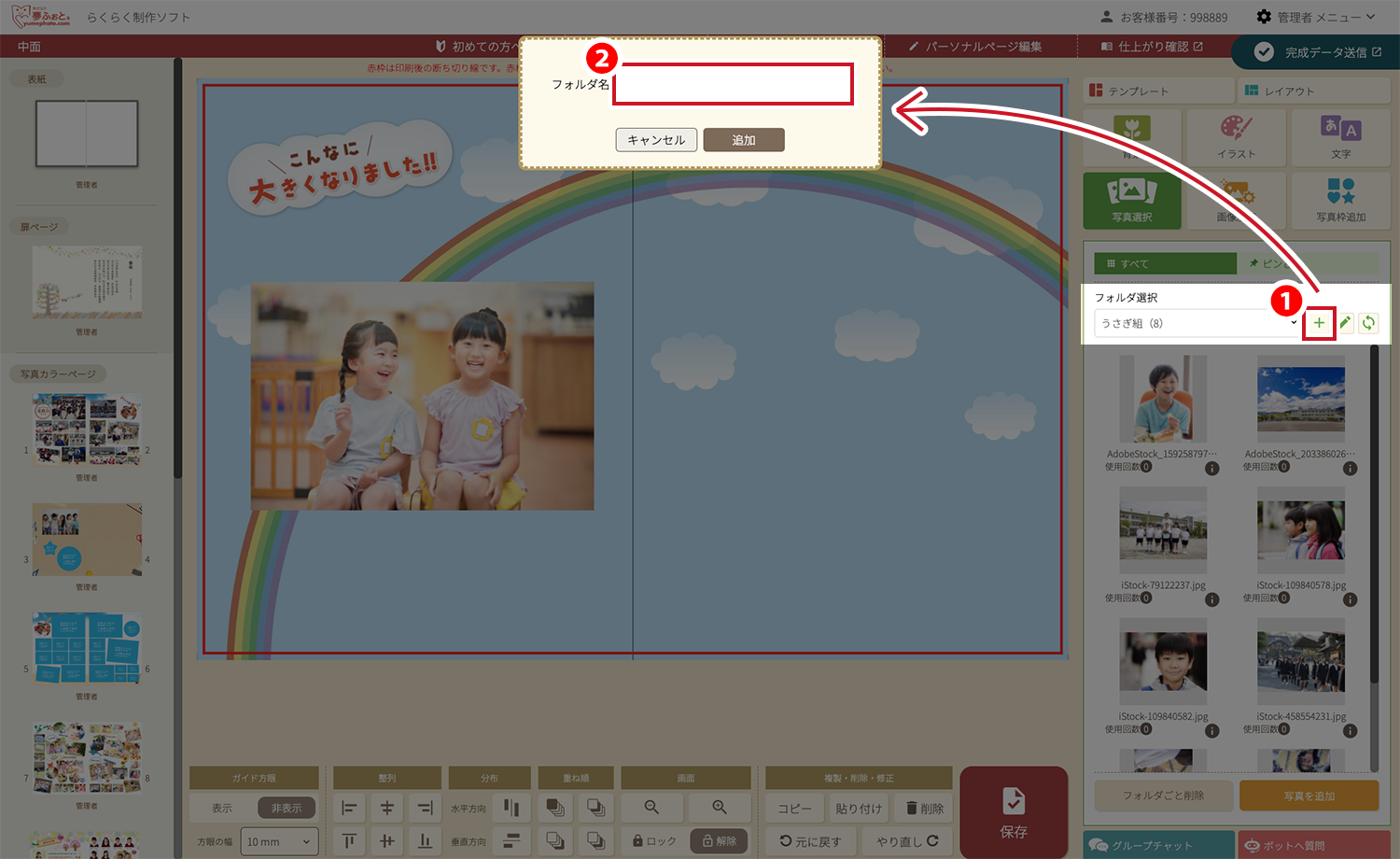
❶フォルダ選択の横の+ボタンをクリック
❷フォルダ名を入力し「追加」をクリック
フォルダ名を編集する
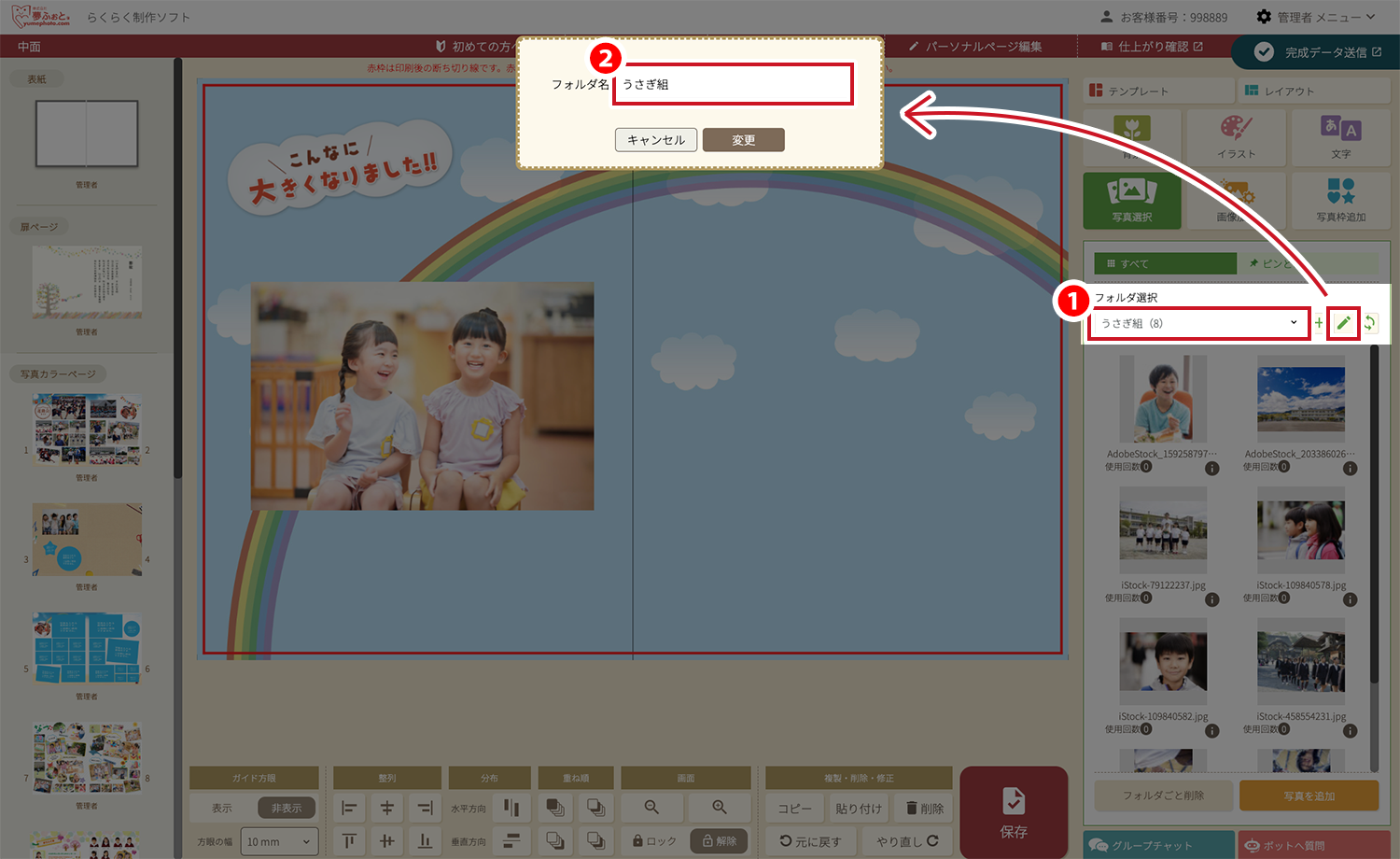
❶編集したいフォルダを選択し、横のペンマークのボタンをクリック
❷フォルダ名を入力し「変更」をクリック
フォルダを更新する
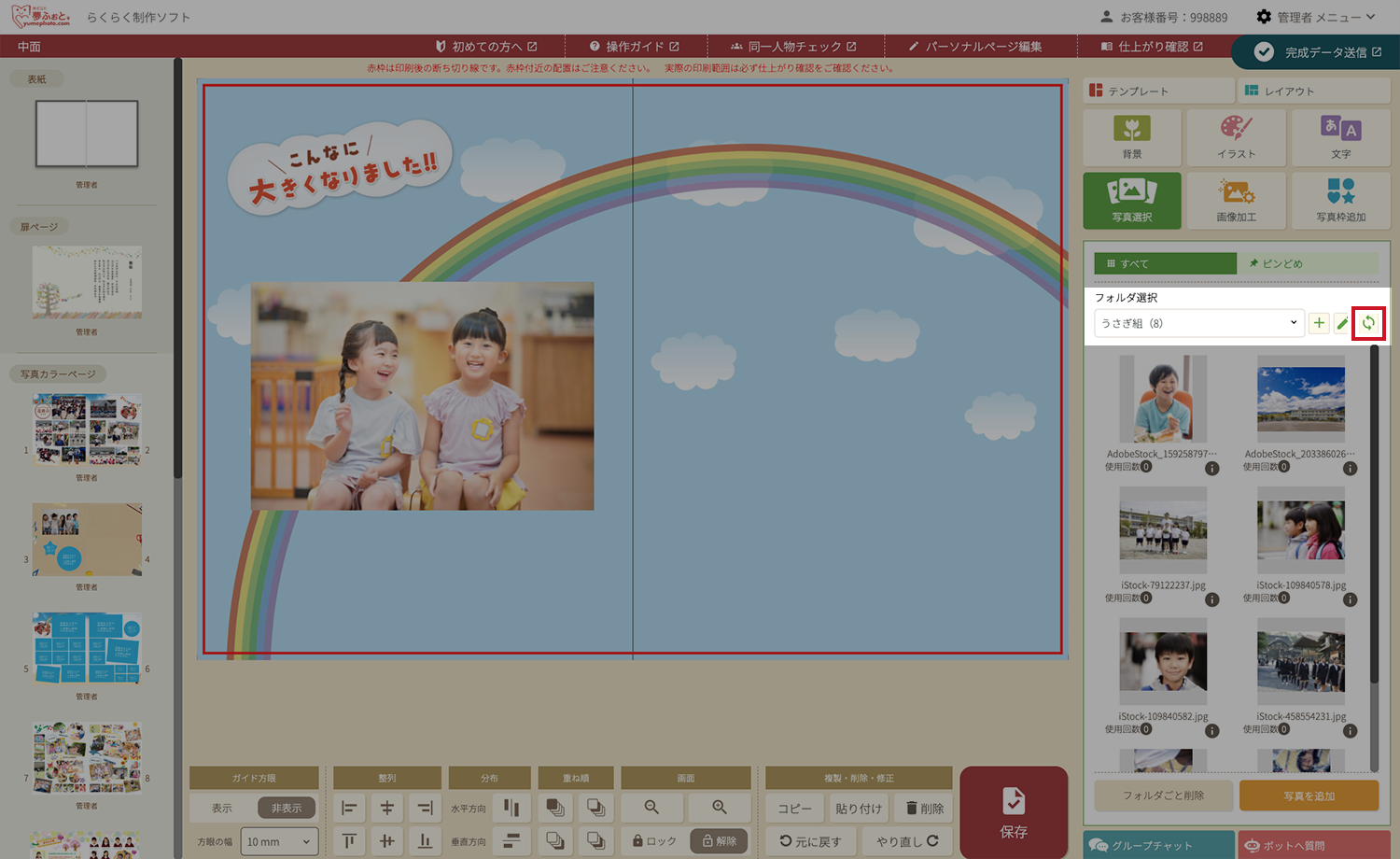
▼フォルダに追加した写真が表示されていない場合は「写真更新」をクリックして下さい。
最新の状態にリロードされます。
フォルダを削除する
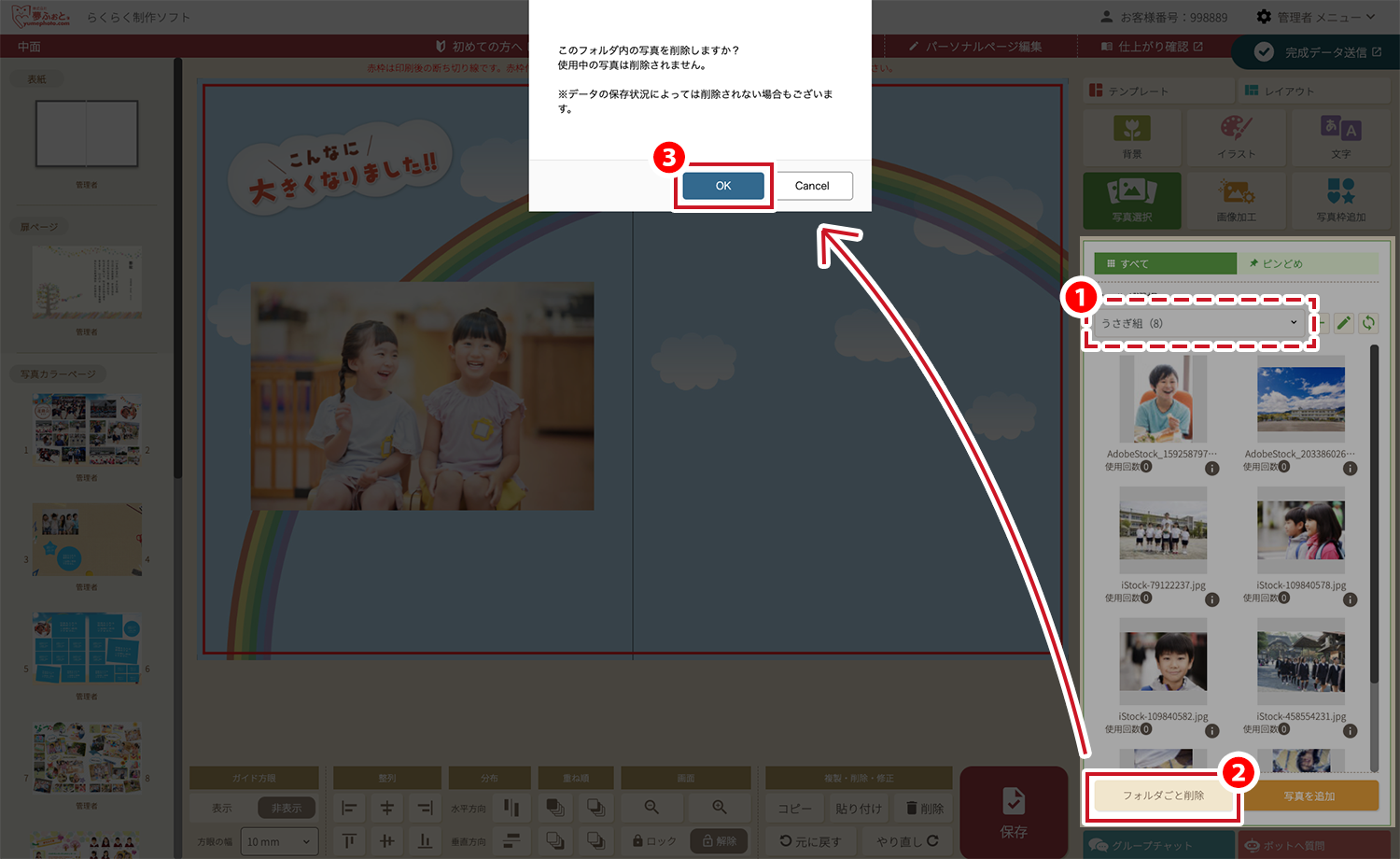
❶削除したいフォルダを選択
❷下部の「フォルダごと削除」をクリック
❸注意事項が出るのでご確認いただき、OKを押せば削除できます。
※フォルダ内に他のページですでに使用している写真がある場合は、その写真が該当ページから消えることはありません。
追加した写真の情報を確認する
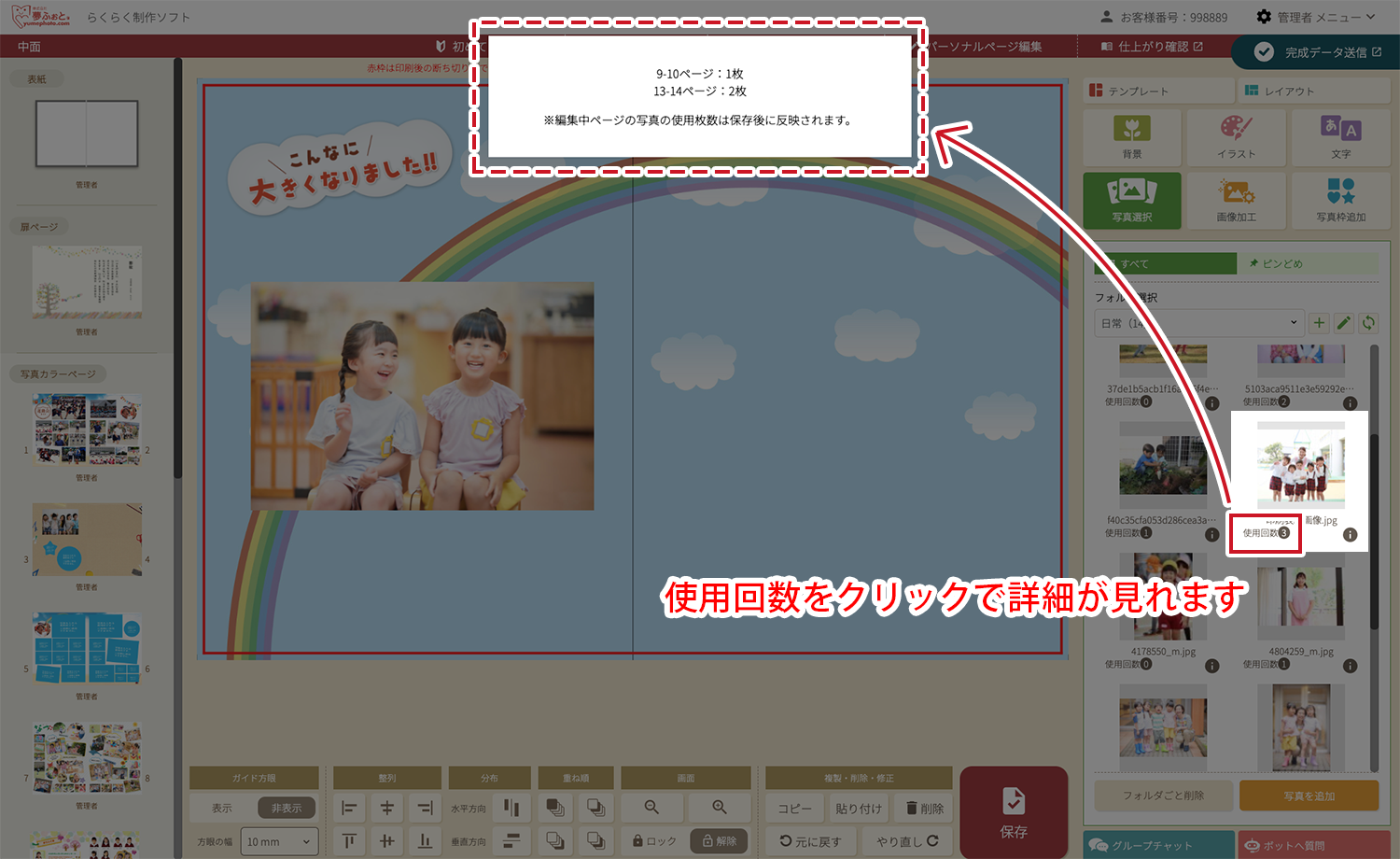
▼写真のすぐ下の「使用回数」にアルバムに現在使用している回数が表示されています。
「使用回数」をクリックすることで現在どこのページに何枚使用されているか確認することができます。
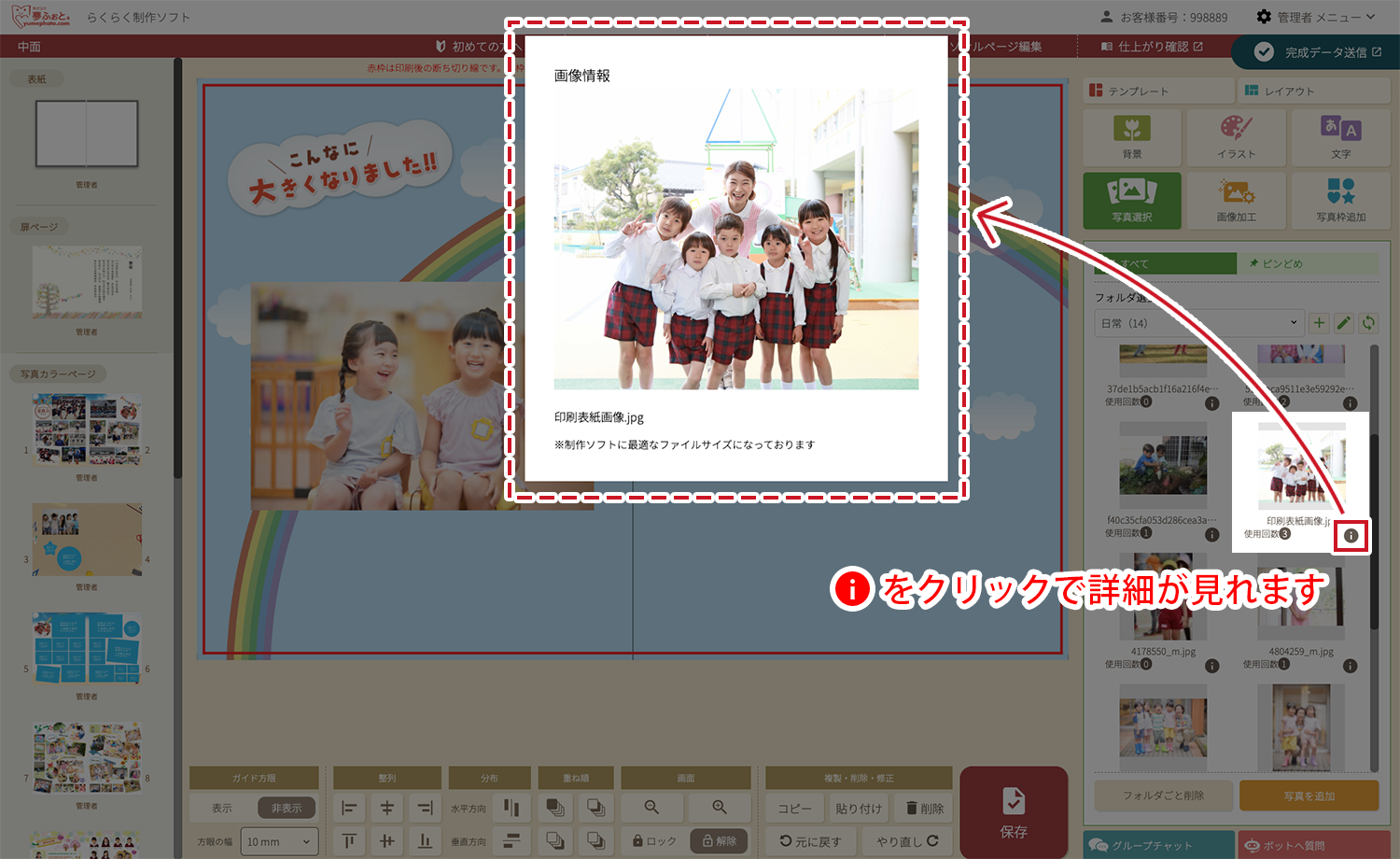
▼写真すぐ右下の(i)マークをクリックすると、写真の情報を確認できます。
追加した写真を削除する
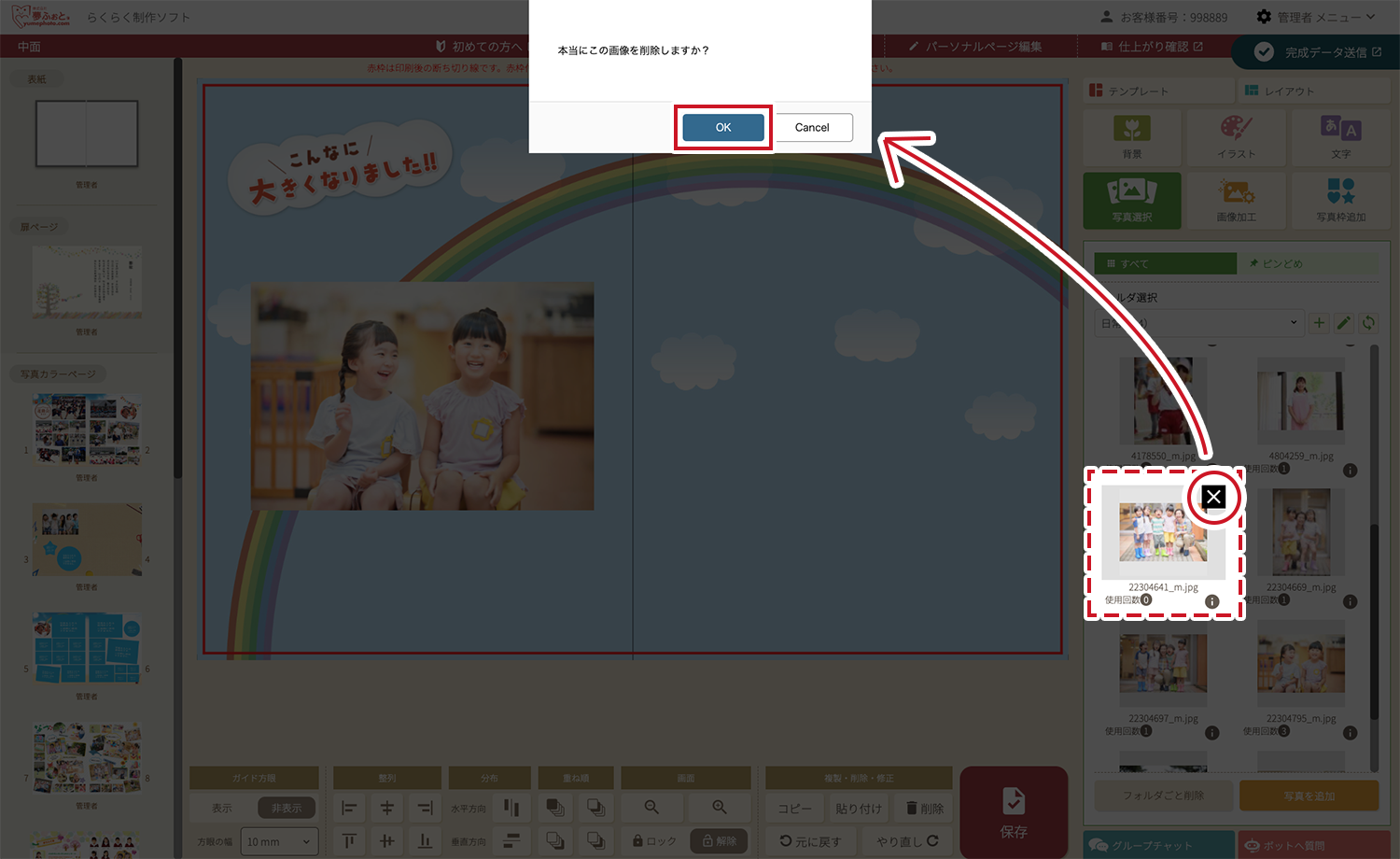
▼ファイルを選択し、削除したい写真にマウスオーバーし×ボタンをクリック
注意事項が出るのでご確認いただき、OKを押せば削除できます。
写真のアップロード枚数について
アップロード枚数を確認する
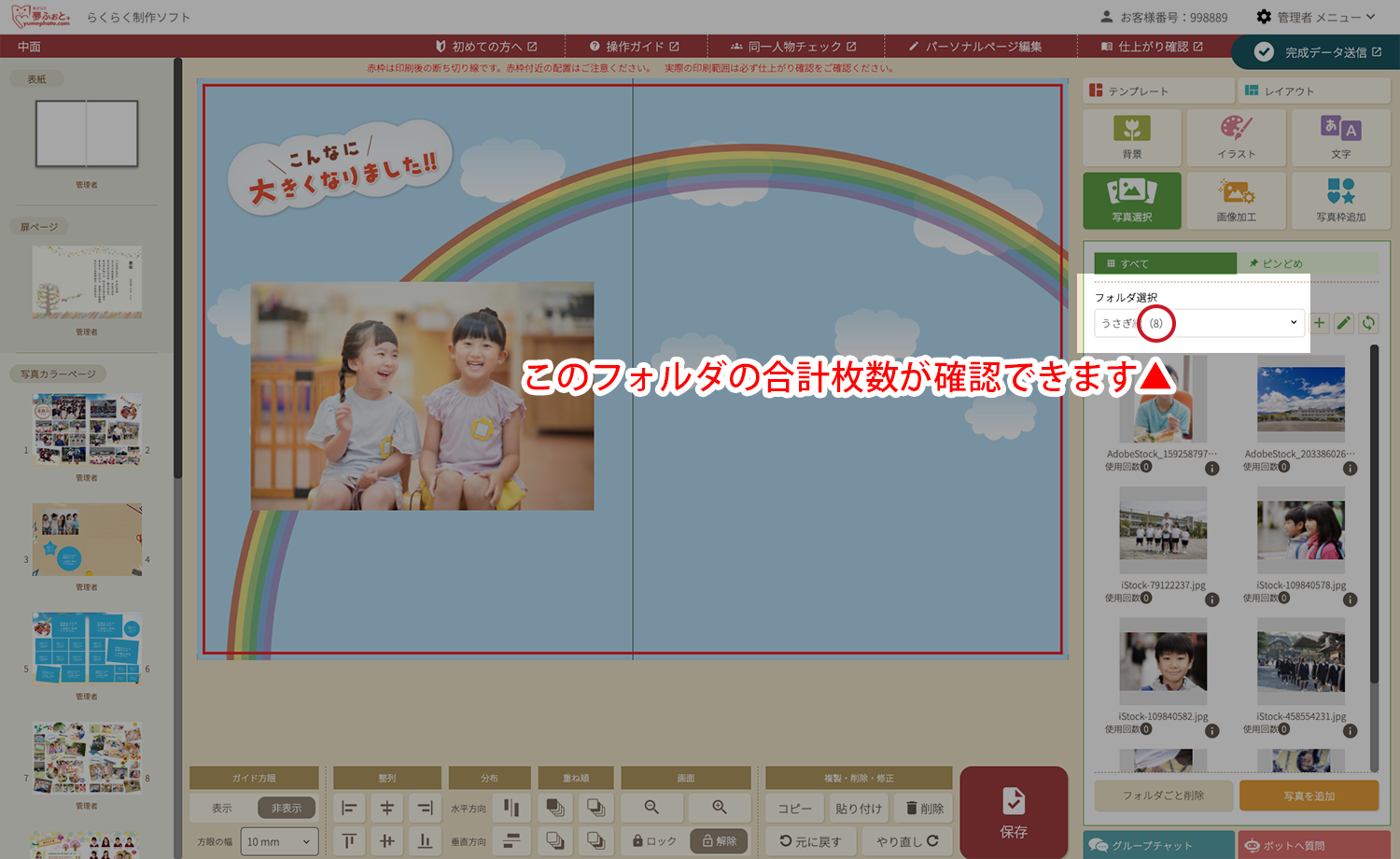
▼フォルダごとの枚数はフォルダ選択の部分、フォルダ名の後ろに( )で表示されます。
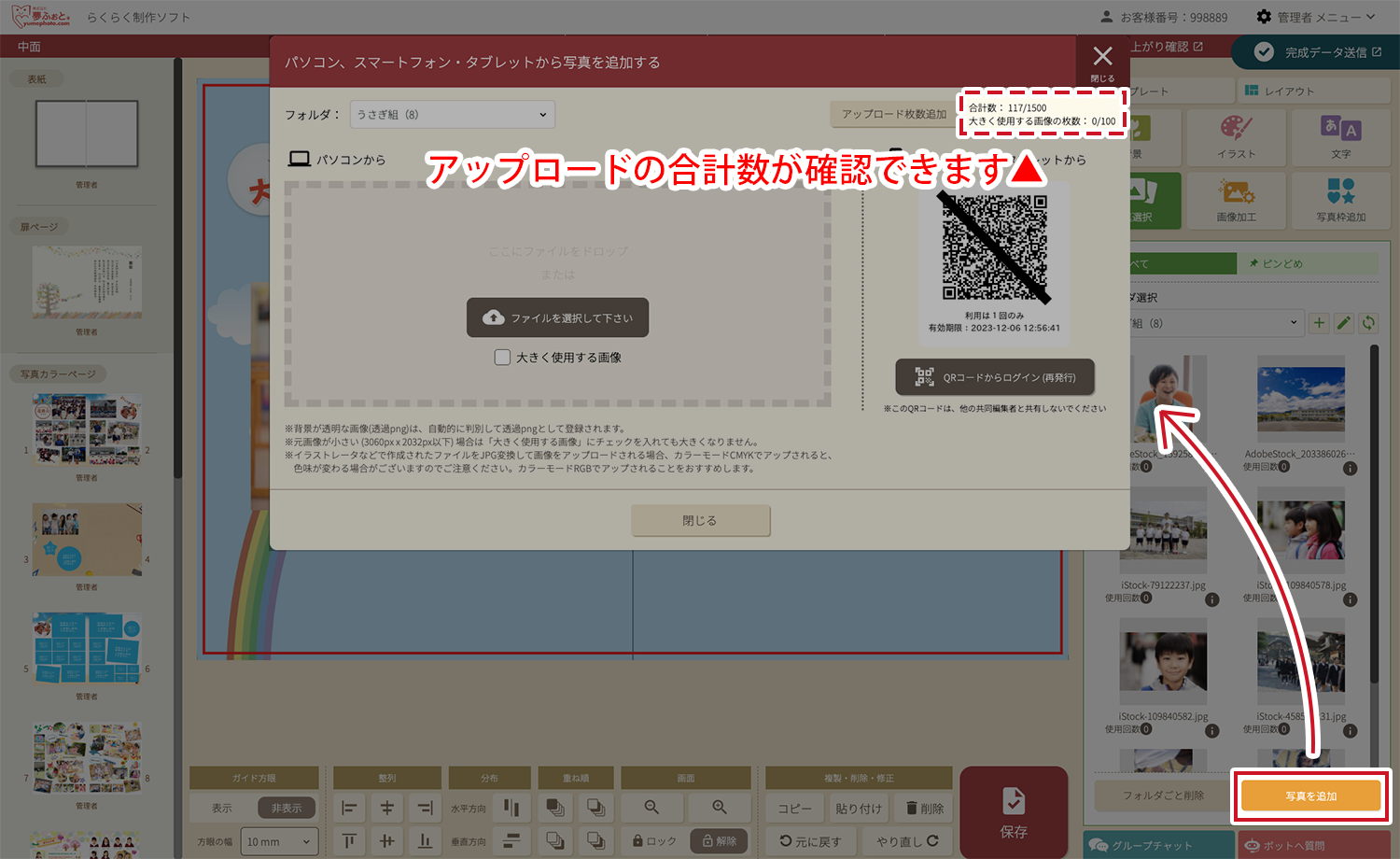
▼現在のアップロード総枚数は、「写真を追加」の画面右上に表示されます。
アップロード枚数を追加する(管理者のみ、有料)
らくらく制作ソフトには、写真を最大1500枚まで追加できますが、1500枚以上使用したい場合は枚数の上限を有料で追加することができます。
※らくらく制作ソフトMyselfは1000枚です。
▼「写真を追加」画面の右上「アップロード枚数追加」から、必要な分の枚数枠を追加して下さい。
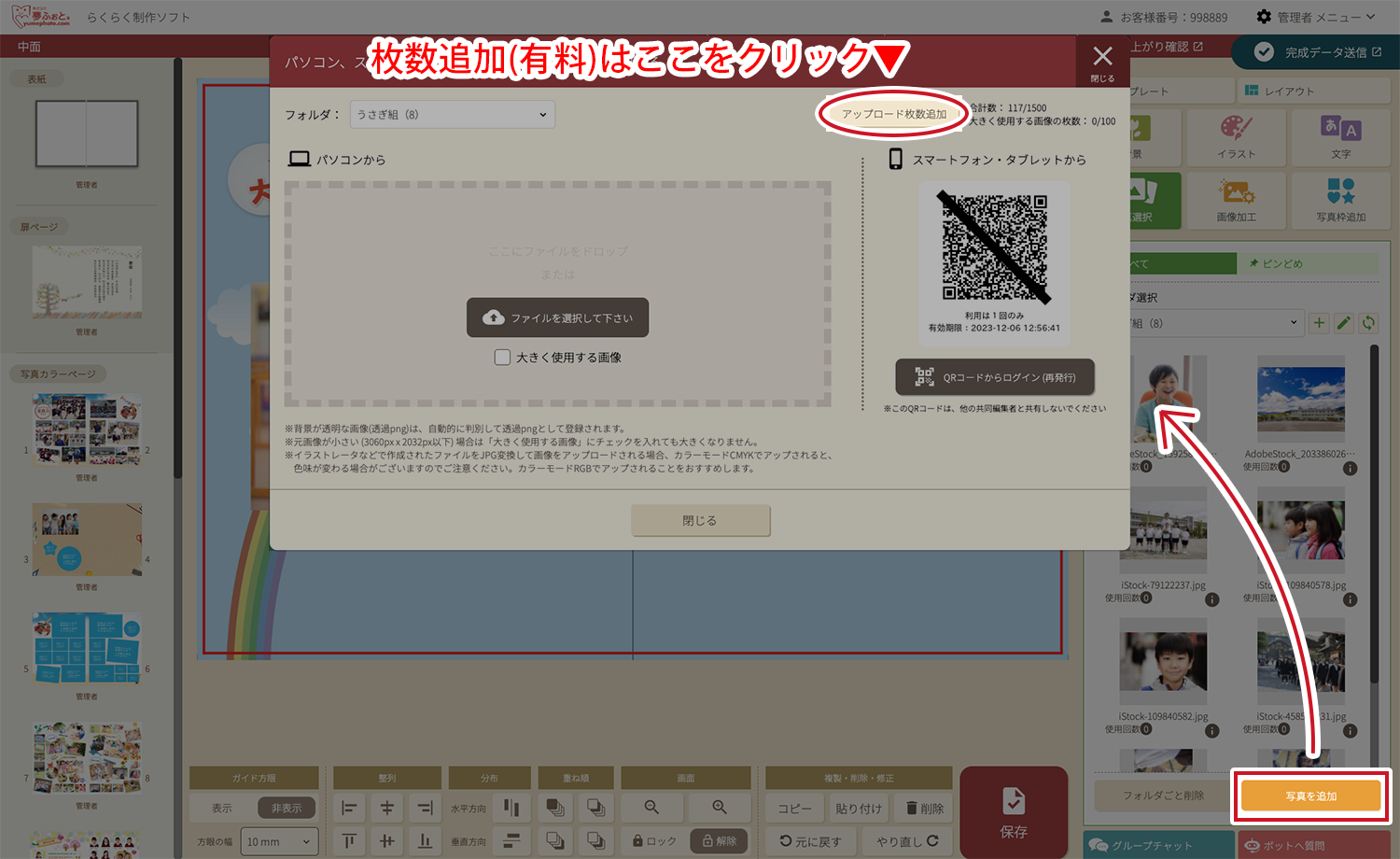
※一度増やした後から減らすことはできません。よくご確認の上「申請内容を確認しました。」にチェックを入れてから申請して下さい。
ヒント
マイセルフコース・マイセルフライトコースの場合、アップロード枚数は即時追加されます。
カスタムコース・デザイナーコースの場合は、上記手順は「申請」となり、夢ふぉとで承認してからの反映となります。