
【1】管理者が「編集追加メンバーを登録」する
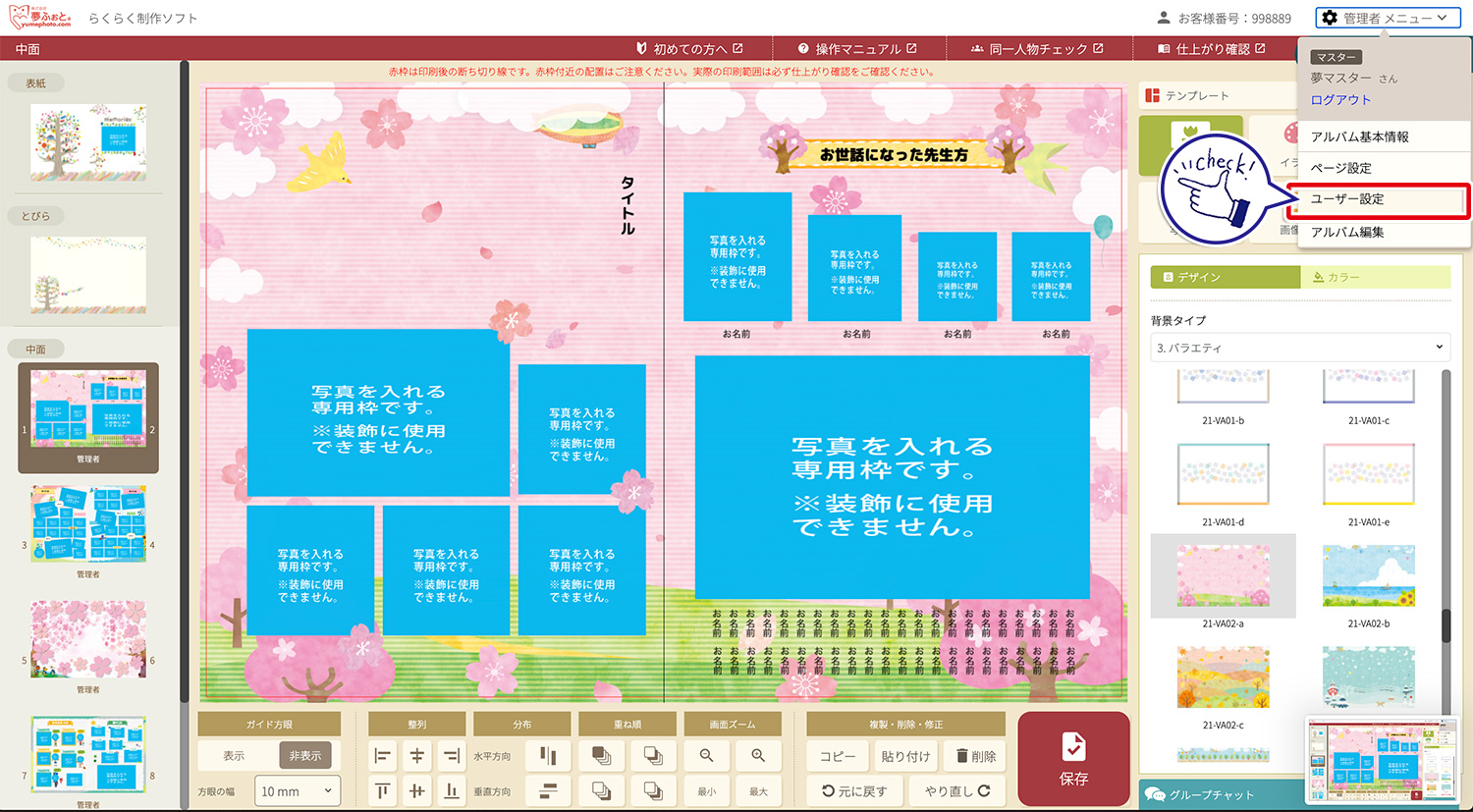
▼アルバム編集ページから右上の管理者メニューから「ユーザー設定」をクリック
※ユーザー設定は管理者しか行えません。
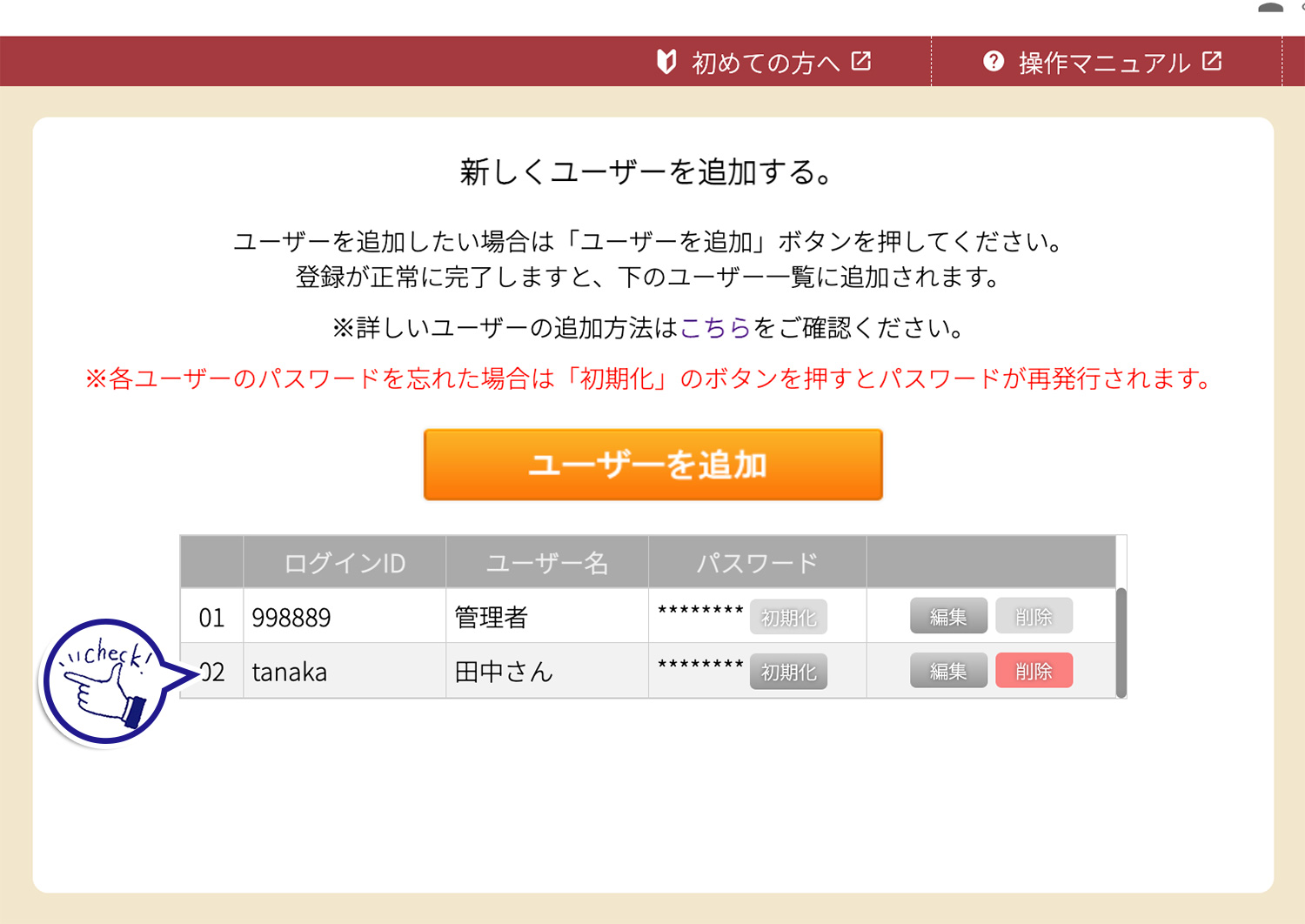
▼「ユーザーを追加」ボタンをクリック
※追加する編集メンバーのログインIDとユーザー名は管理者のみが自由に設定できます

▼追加する編集ユーザーの情報を入力して、「登録」ボタンをクリック
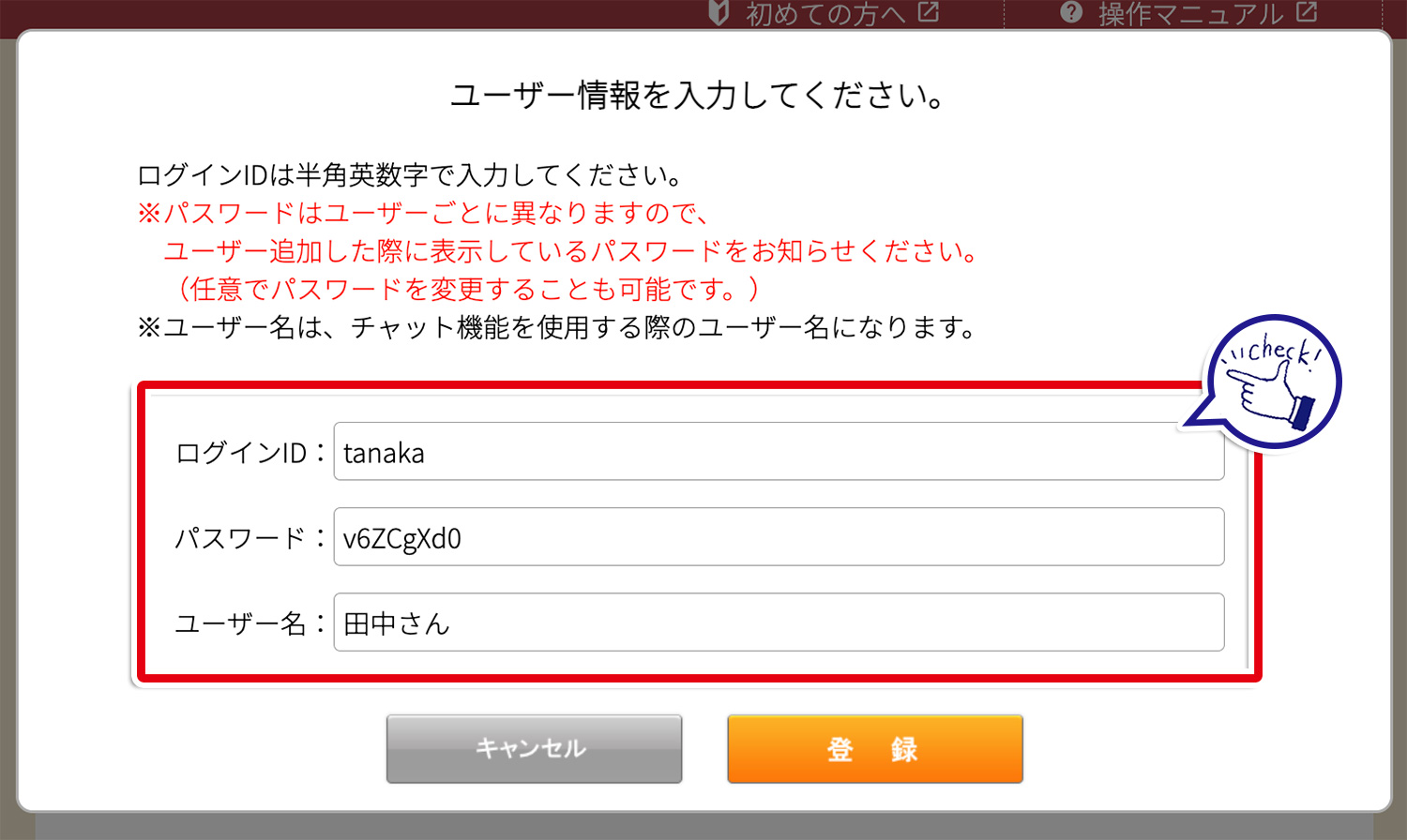
ログインID:半角英数字で入力する。
パスワード:自動で生成されますが、自分たちで変更もできます
ユーザー名:チャット機能使用時など、ソフト上での表示名です。
▼ユーザー登録完了後はこちらをコピーして、追加ユーザーへお知らせください。
※OKボタンを押す前に、パスワードなどを必ずお控えください。
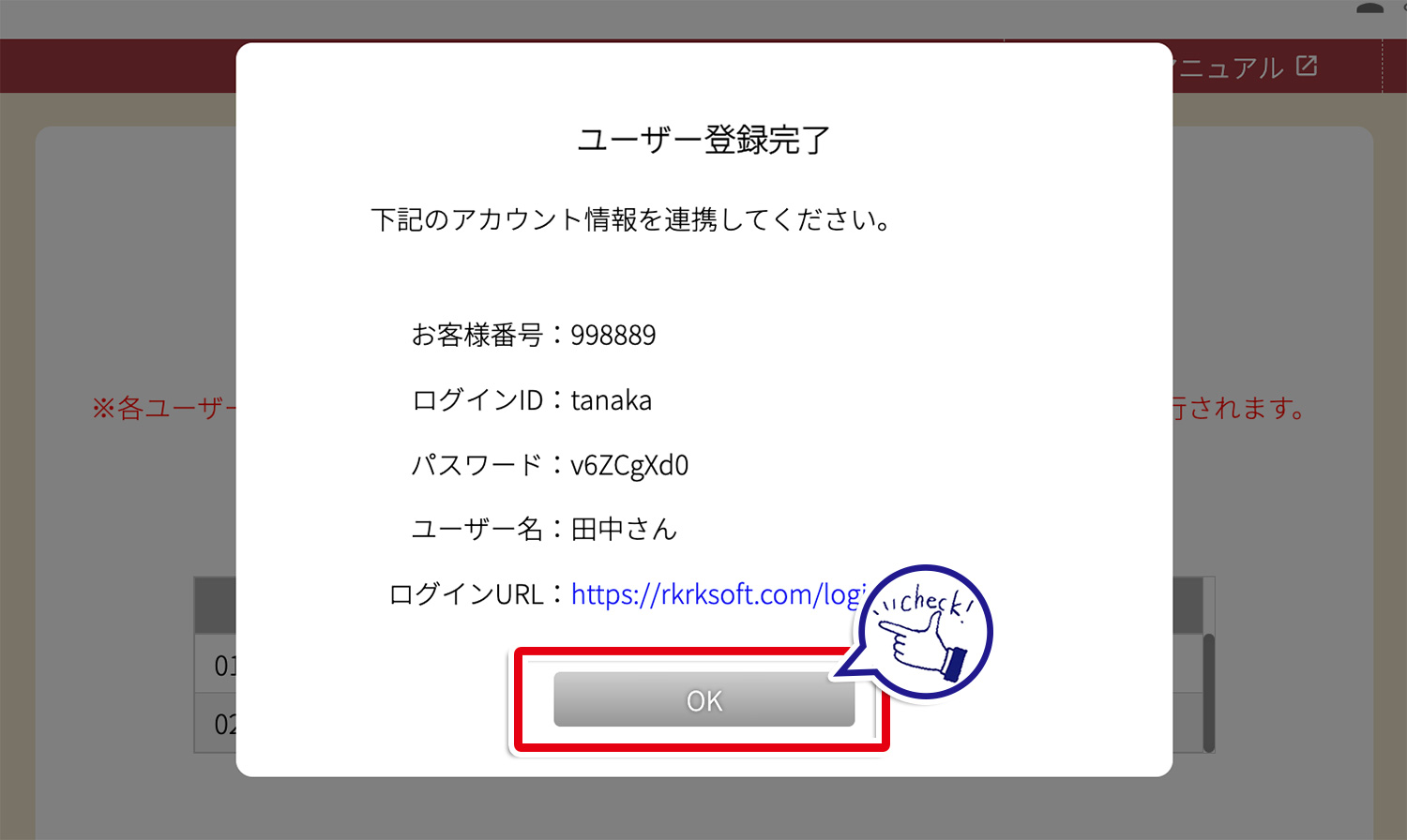
▼ユーザー登録完了画面
【2】追加されたユーザーがらくらく制作ソフトにログインする
追加された編集メンバーは下記情報を入力してログインしてください。
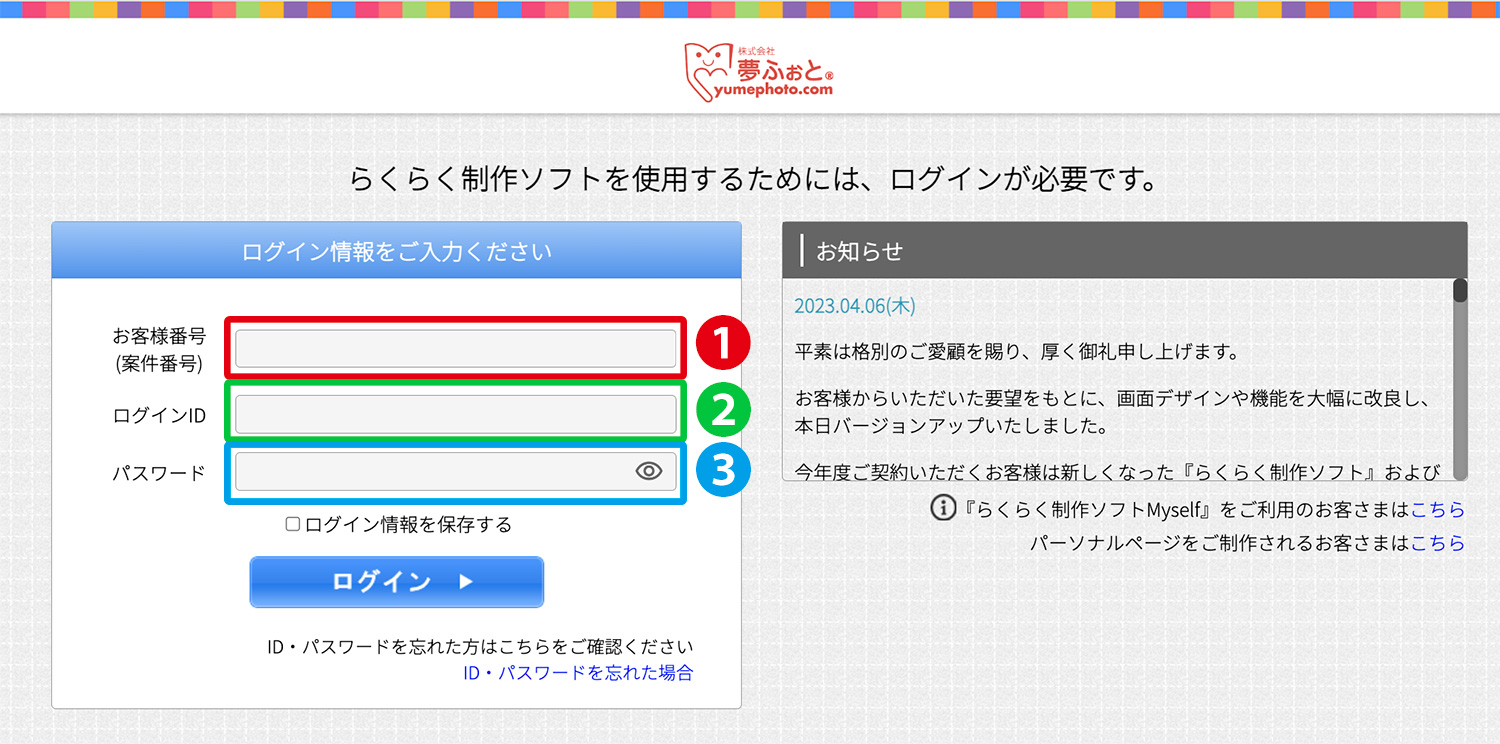
①お客様番号=皆様共通の番号です(お見積り書などでご確認ください)
②ログインID=上記でお決め頂いたIDです(管理者様はお客様番号と同じです)
③パスワード=上記でお決め頂いたパスワードです
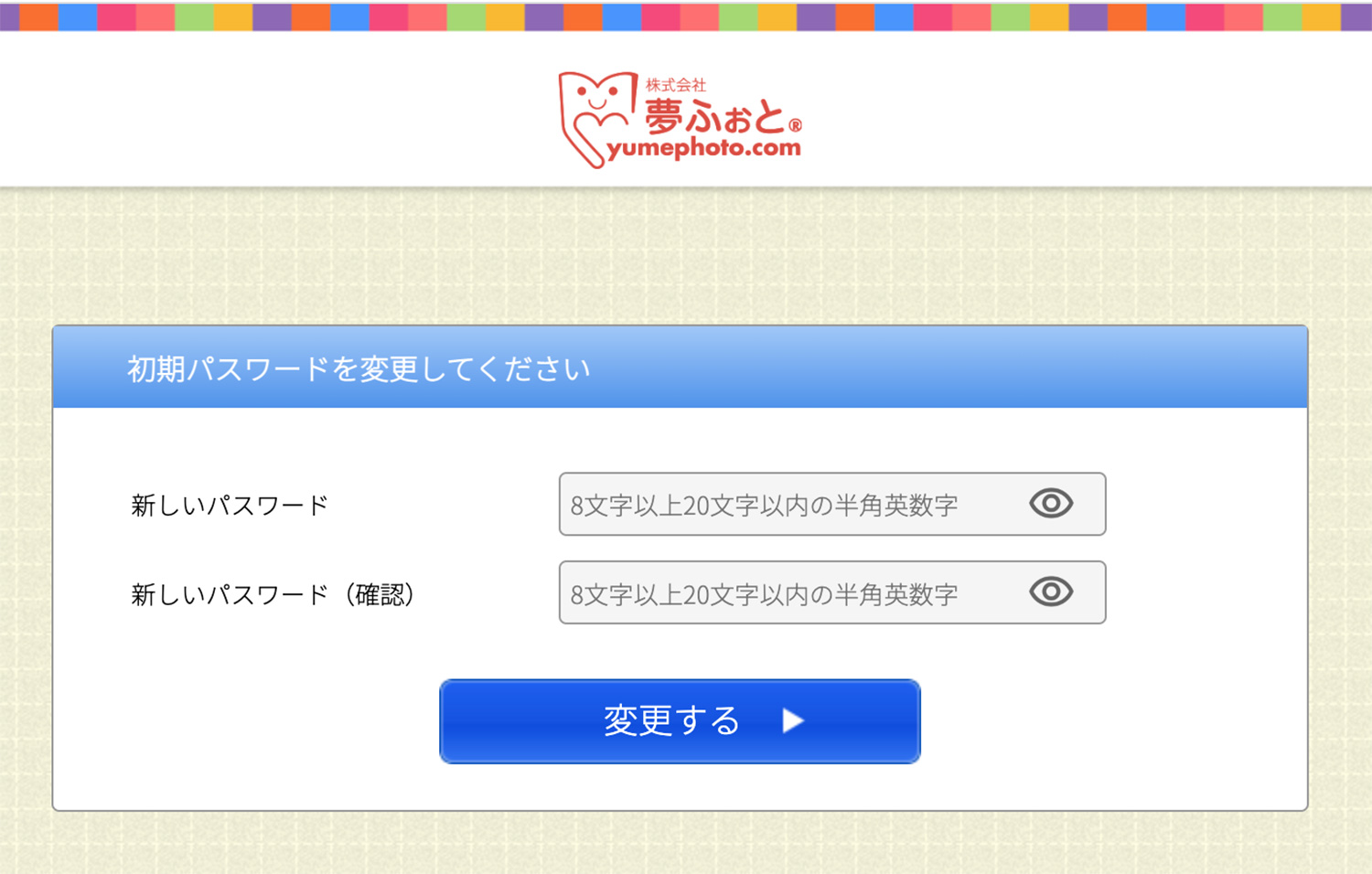
▼編集ユーザーが初めてログインした際に、追加ユーザー自身が新しいパスワードを設定します。
▼追加メンバーログイン時のご注意▼
※ログイン時に必要な「ログインID・パスワード」は個々に異なります。
管理者から追加ユーザーにお知らせ下さい。
追加メンバーが、ログインID、パスワードを忘れた場合、管理者にお問合せください。