画像加工機能について
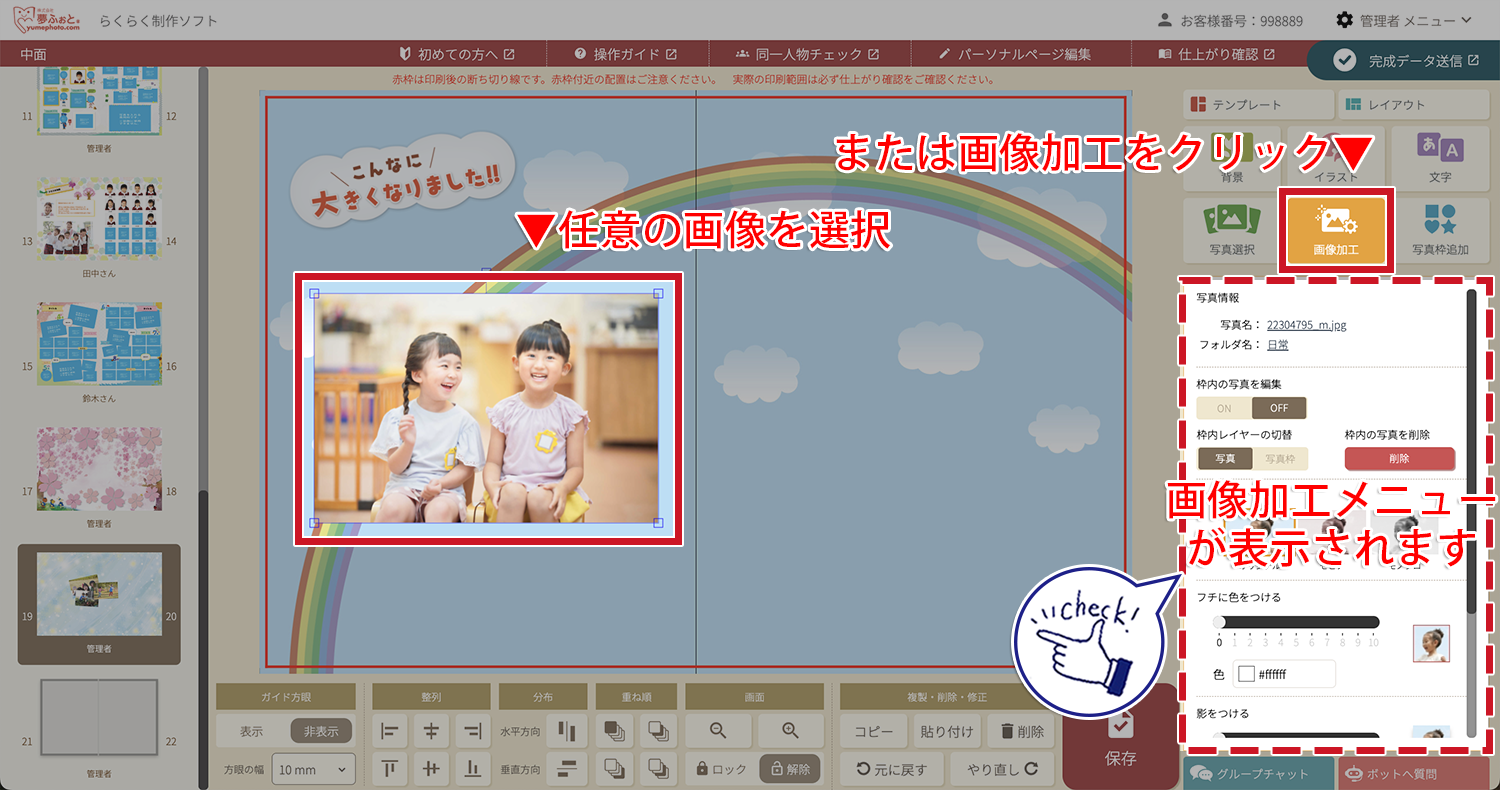
配置した写真をクリックで選択、もしくは右側メニューの「画像加工」をクリックすれば、選択中の写真の色加工や縁取りなどの編集が可能です。
写真情報の確認
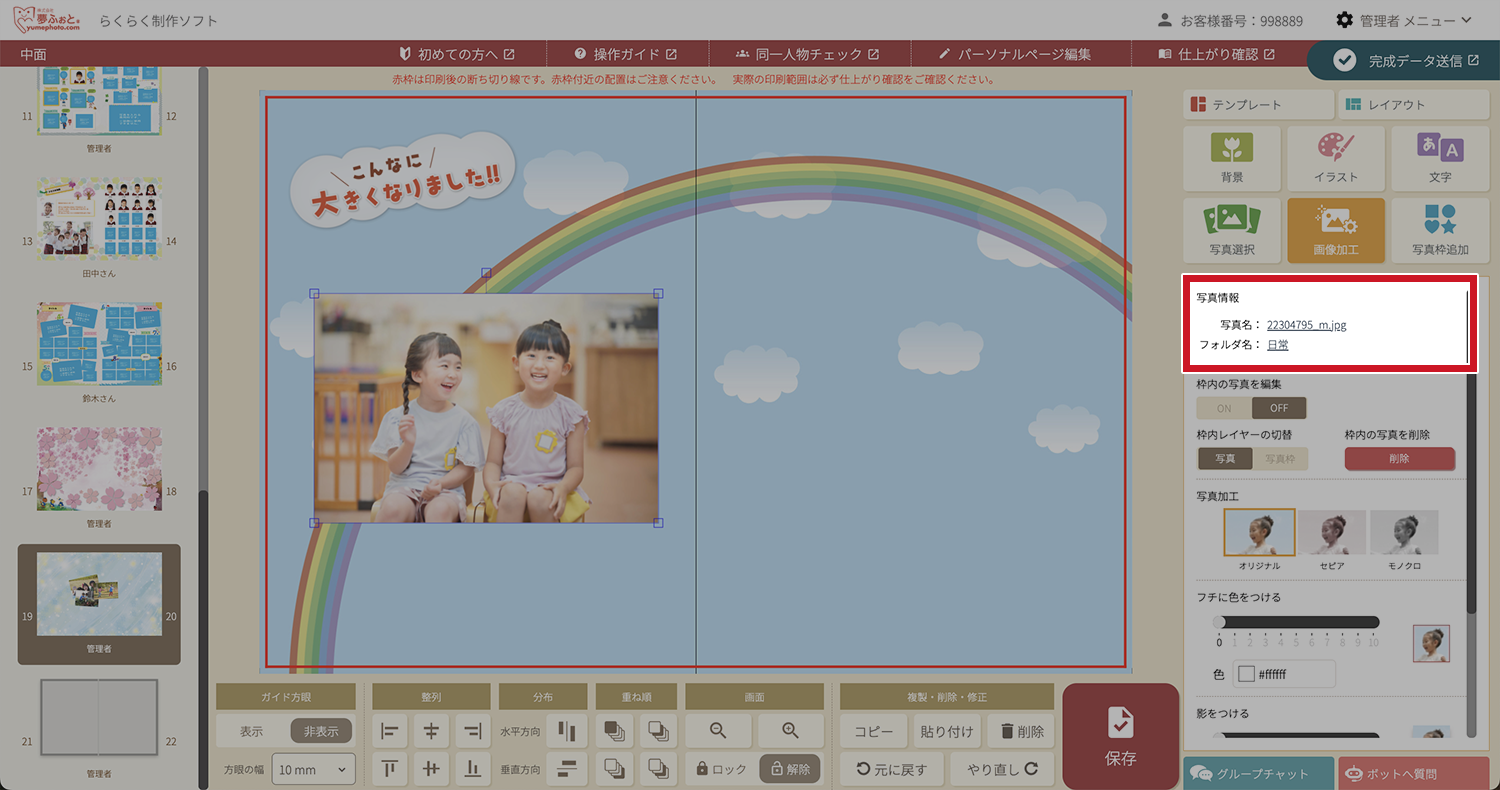
写真名(アップロード時のファイル名)、フォルダ名の確認ができます。
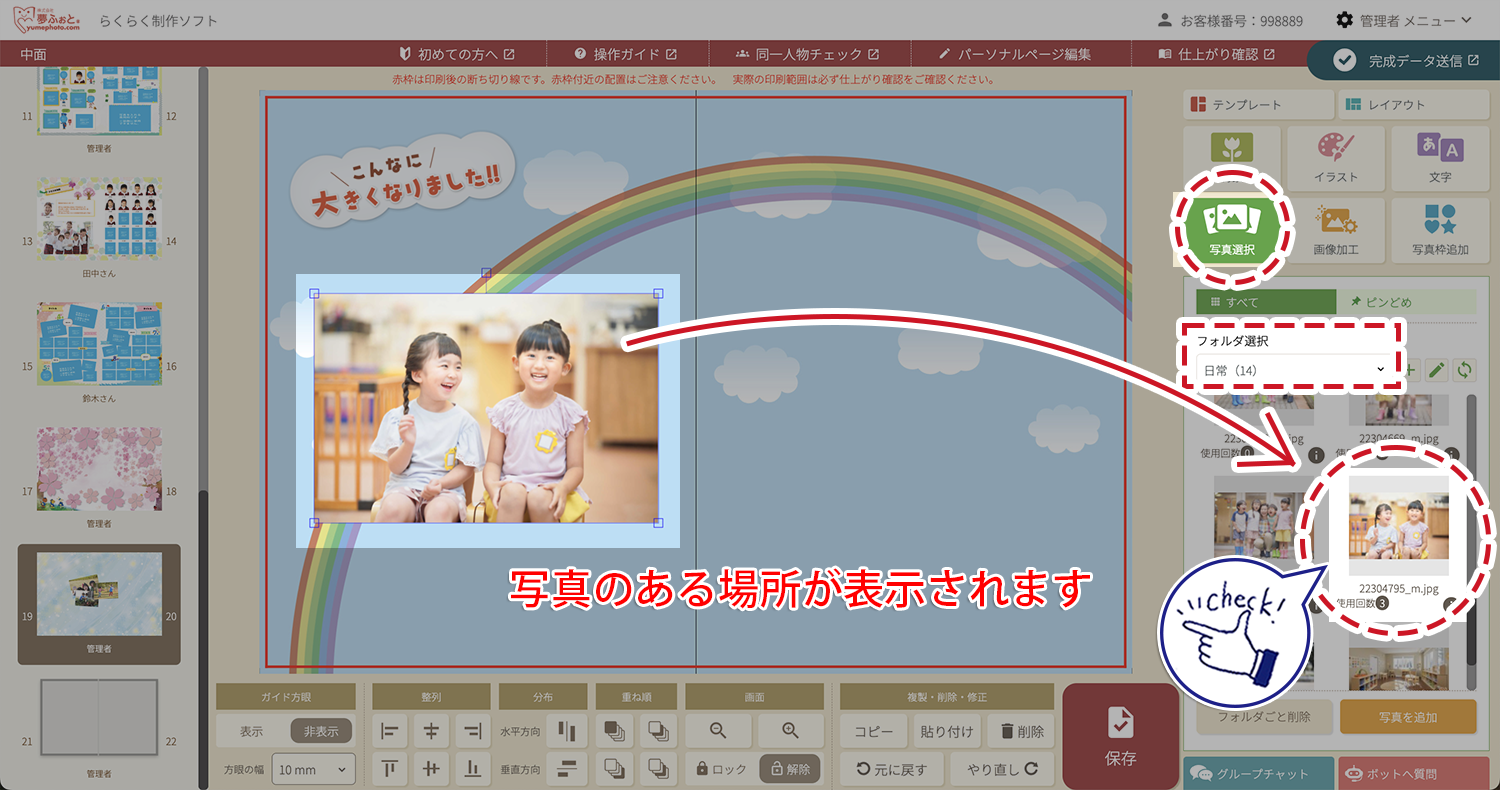
それぞれクリックで写真選択の画面からその写真のある場所を確認することができます。
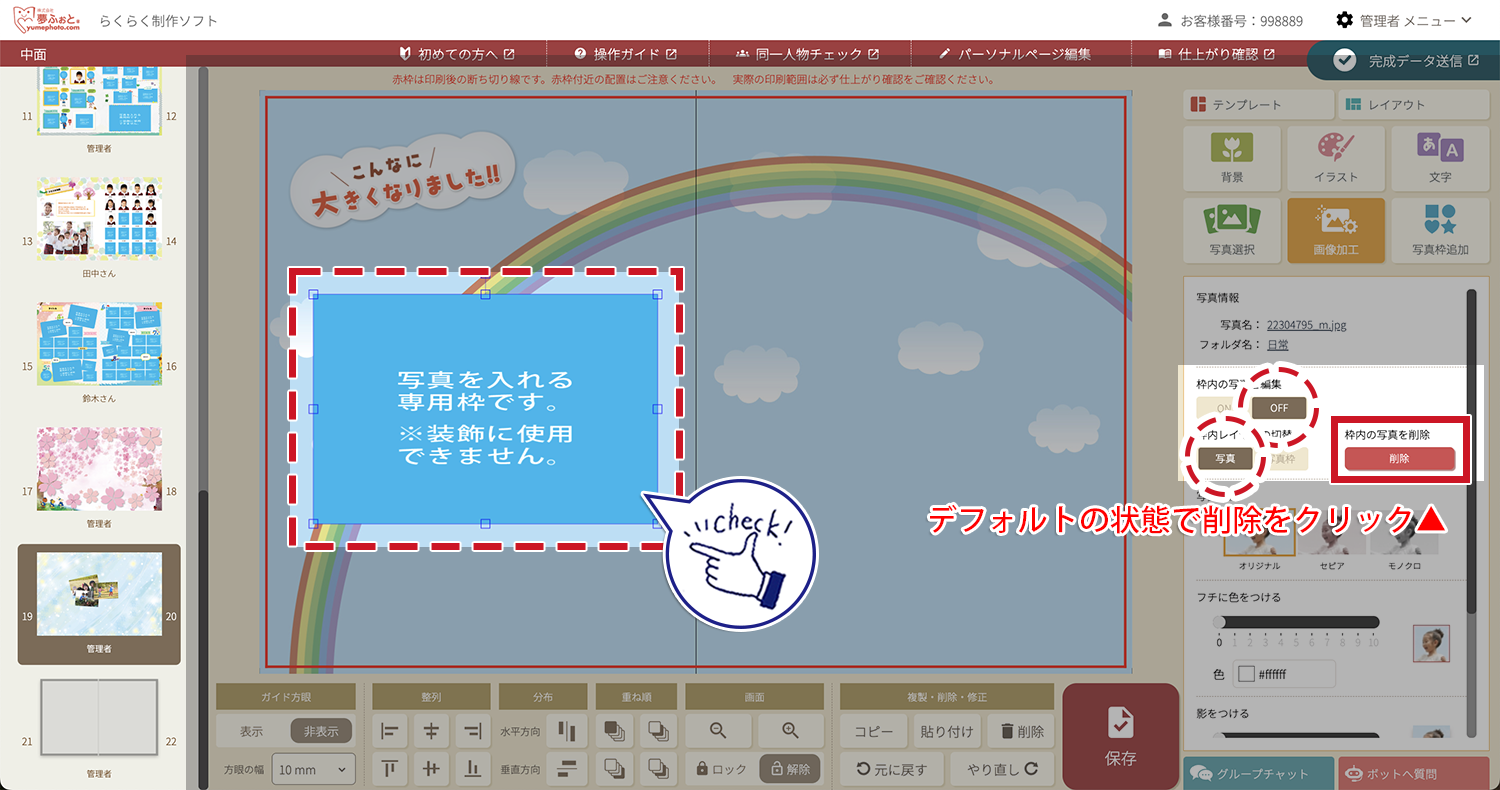
枠内の写真を編集/枠内レイヤーの切替/枠内の写真を削除
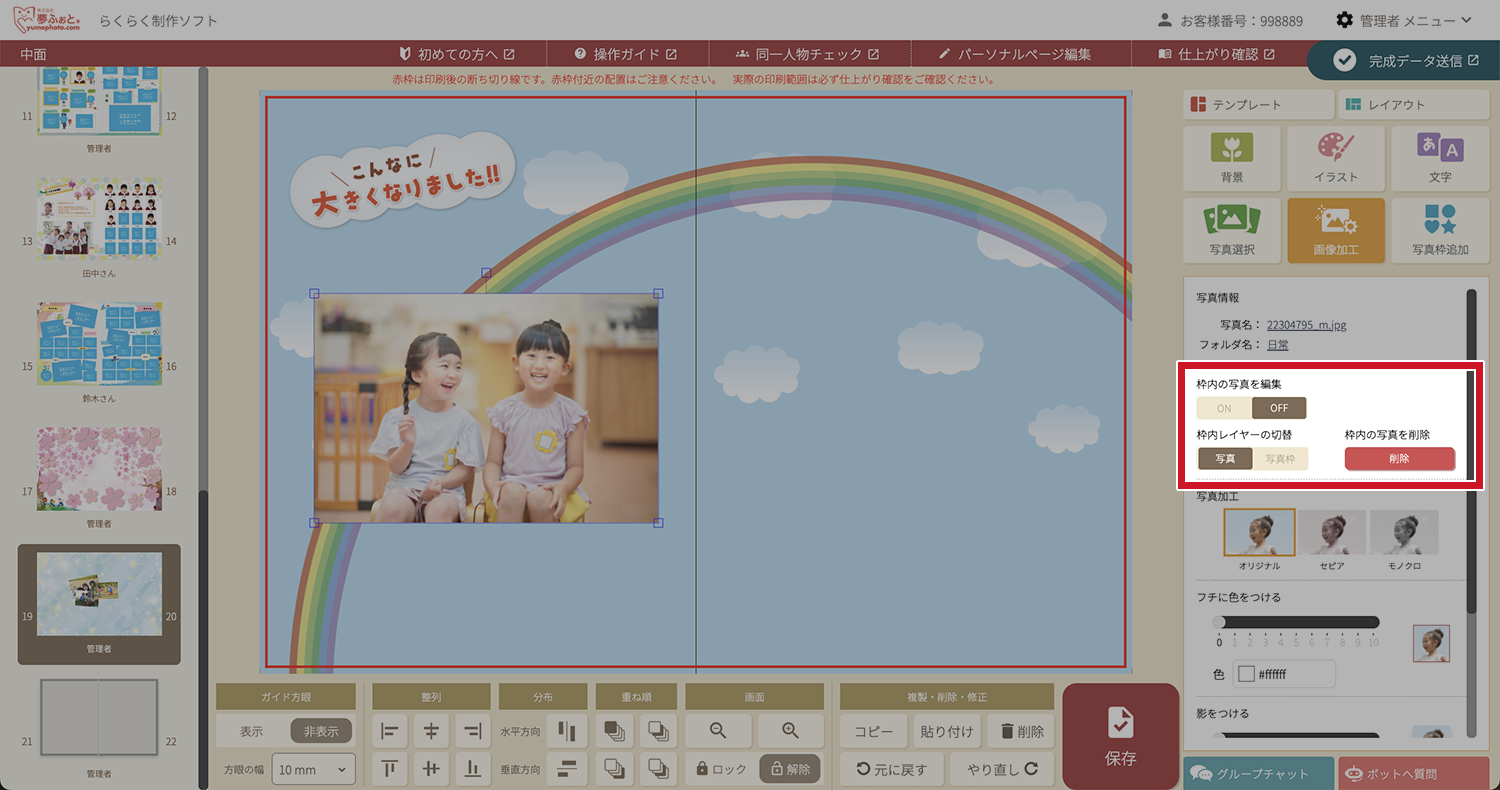
デフォルトでは
枠内の写真を編集・・・OFF
枠内レイヤーの切替・・・写真
になっています。
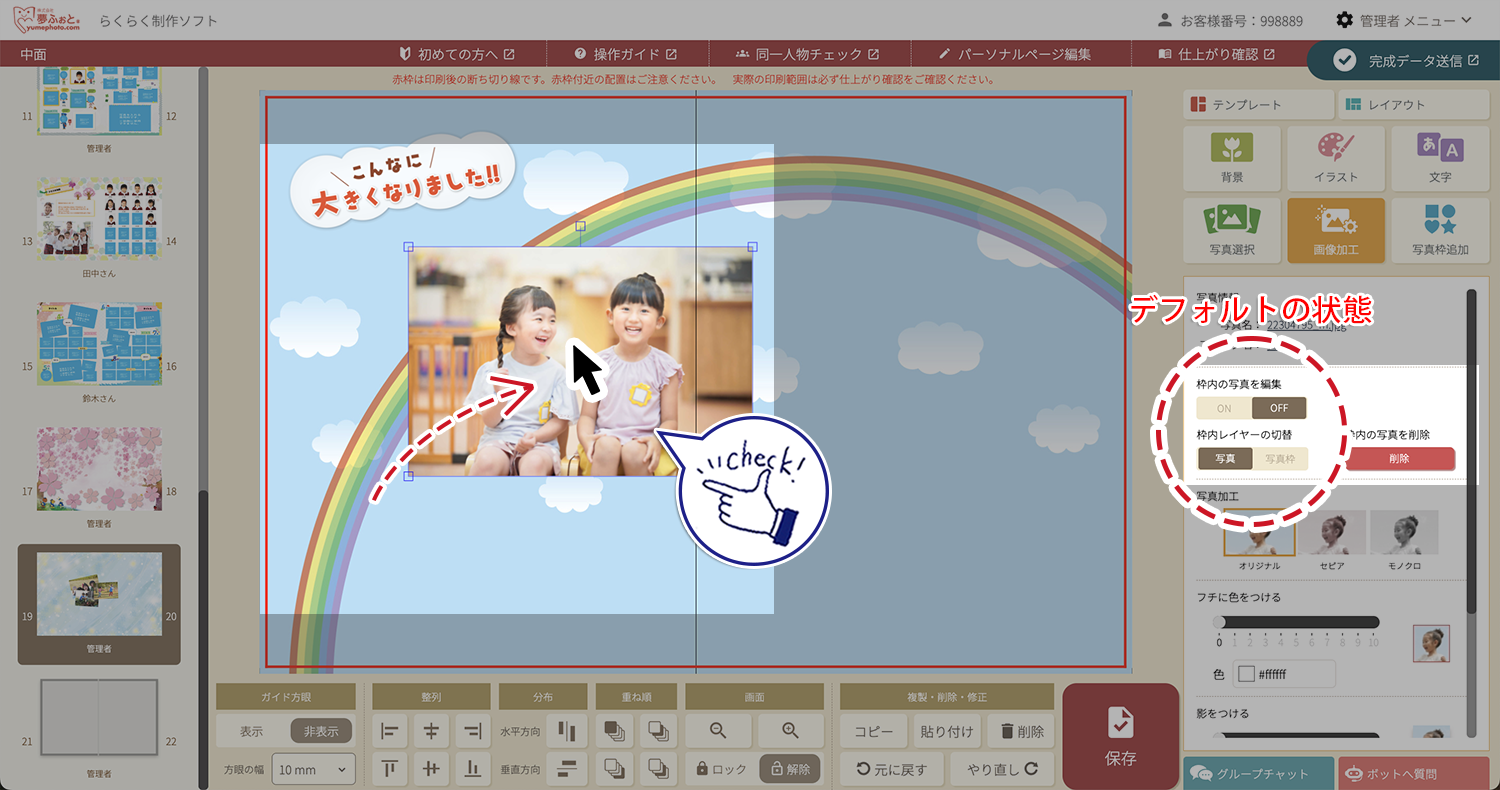
▼デフォルトの状態だと、写真枠と写真がセットになっており一緒に動かせます。
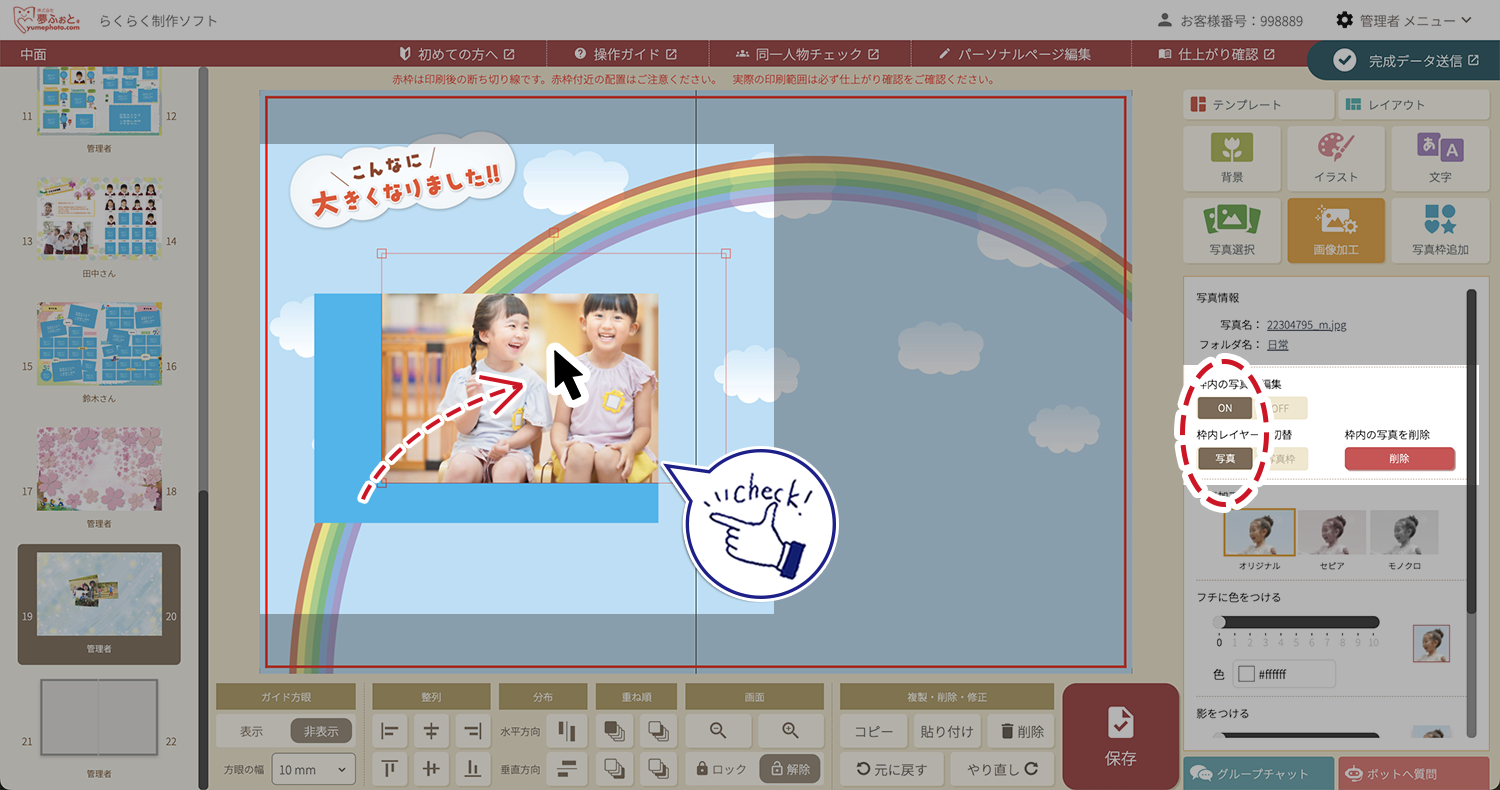
▼「枠内の写真を編集」をONにすると、写真枠を固定した状態で写真のみ動かすことができます。
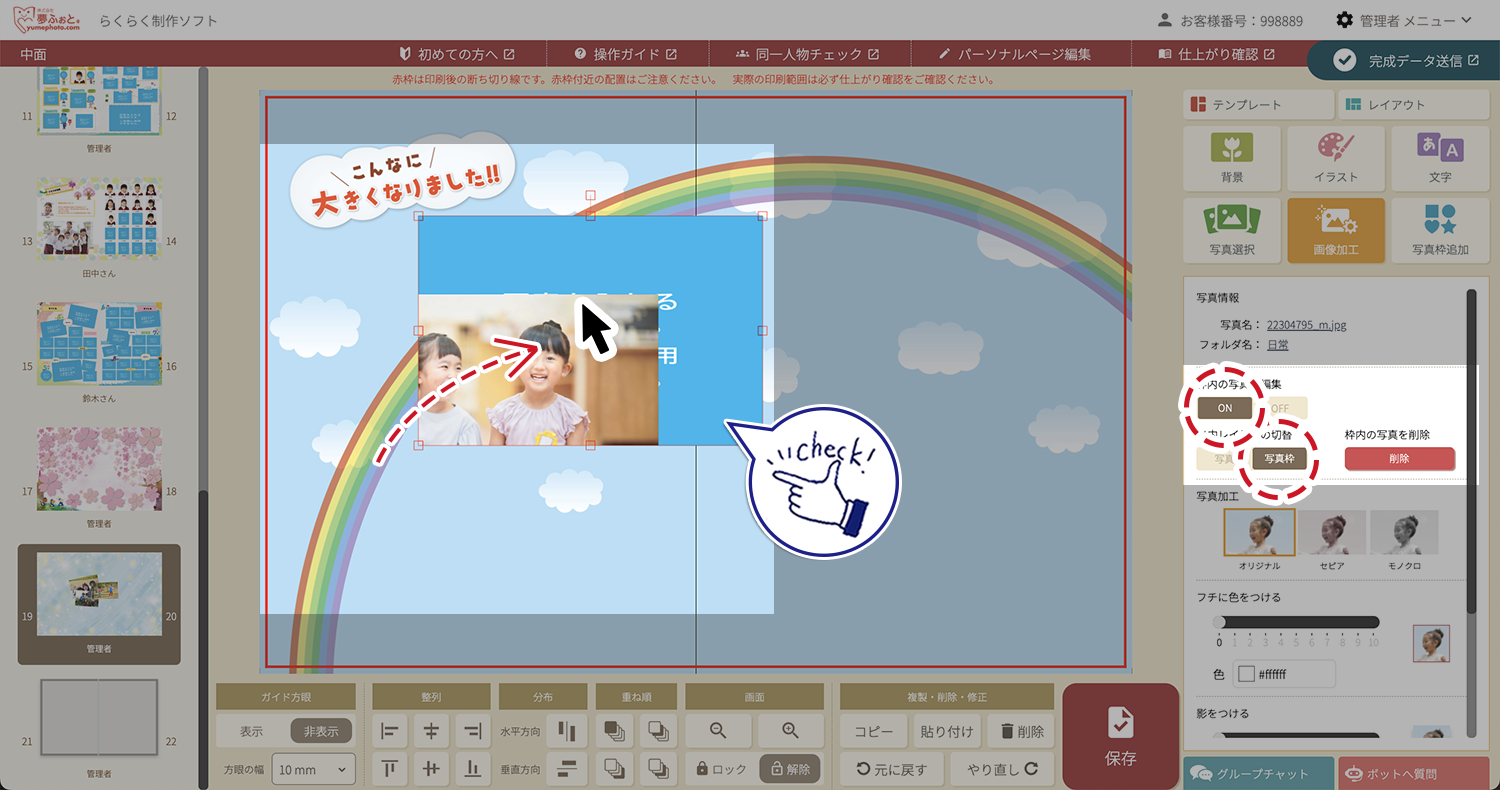
▼「枠内の写真を編集」ONの状態で「枠内レイヤーの切替」を写真枠に切り替えると、写真を固定した状態で写真枠のみ動かすことができます。
▼写真枠はそのままに写真のみを削除する場合は、一度デフォルト(OFF・写真)の状態に戻してから「削除」ボタンをクリック、もしくは削除ボタンを2回クリックすることでデフォルトの状態に戻す→削除の処理が可能です。
写真加工
選択した写真の色を変更することができます。
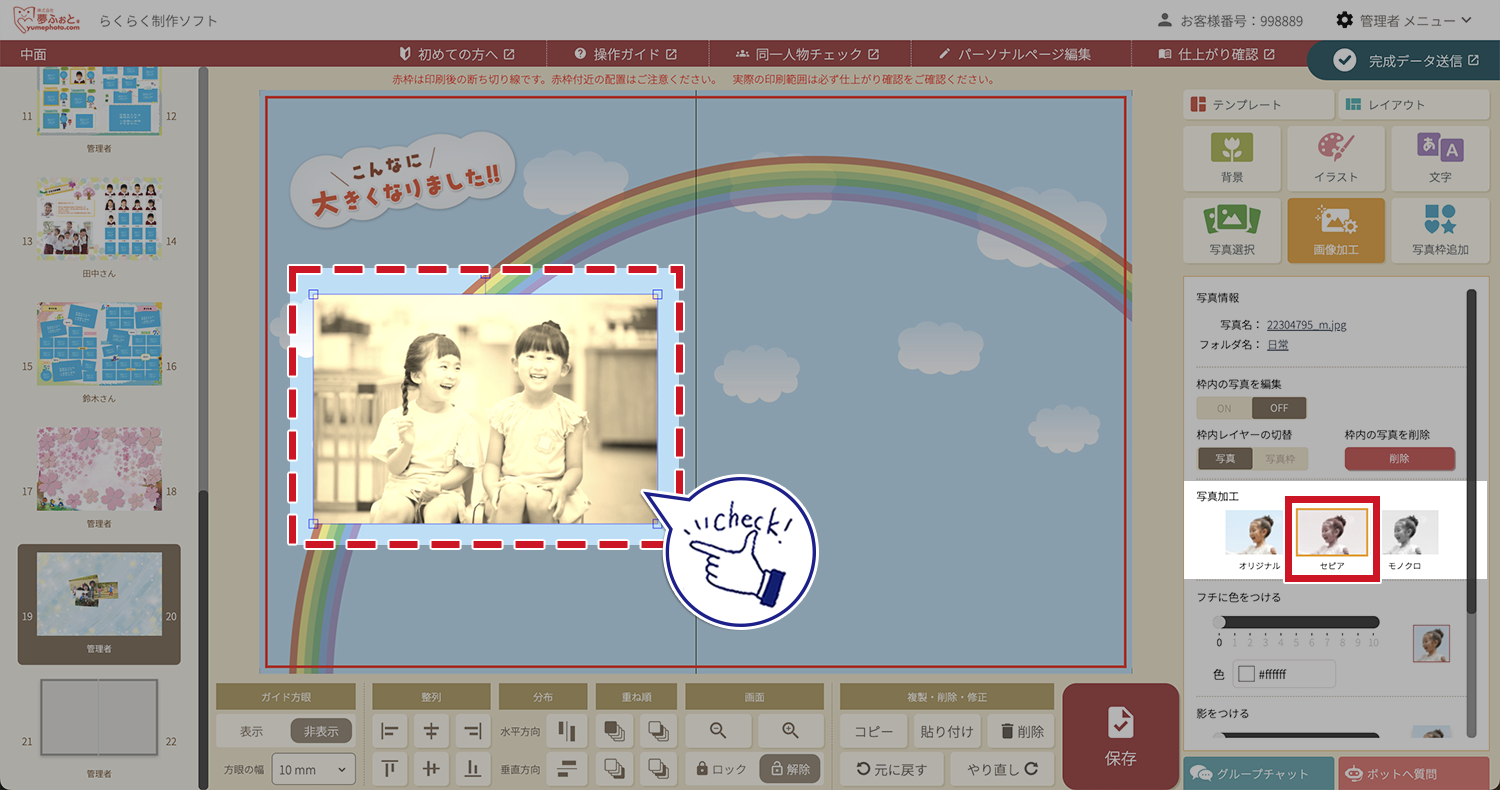
オリジナル・・・アップロード時の状態のままの写真
セピア・・・セピアカラーに変更
モノクロ・・・白黒の写真に変更
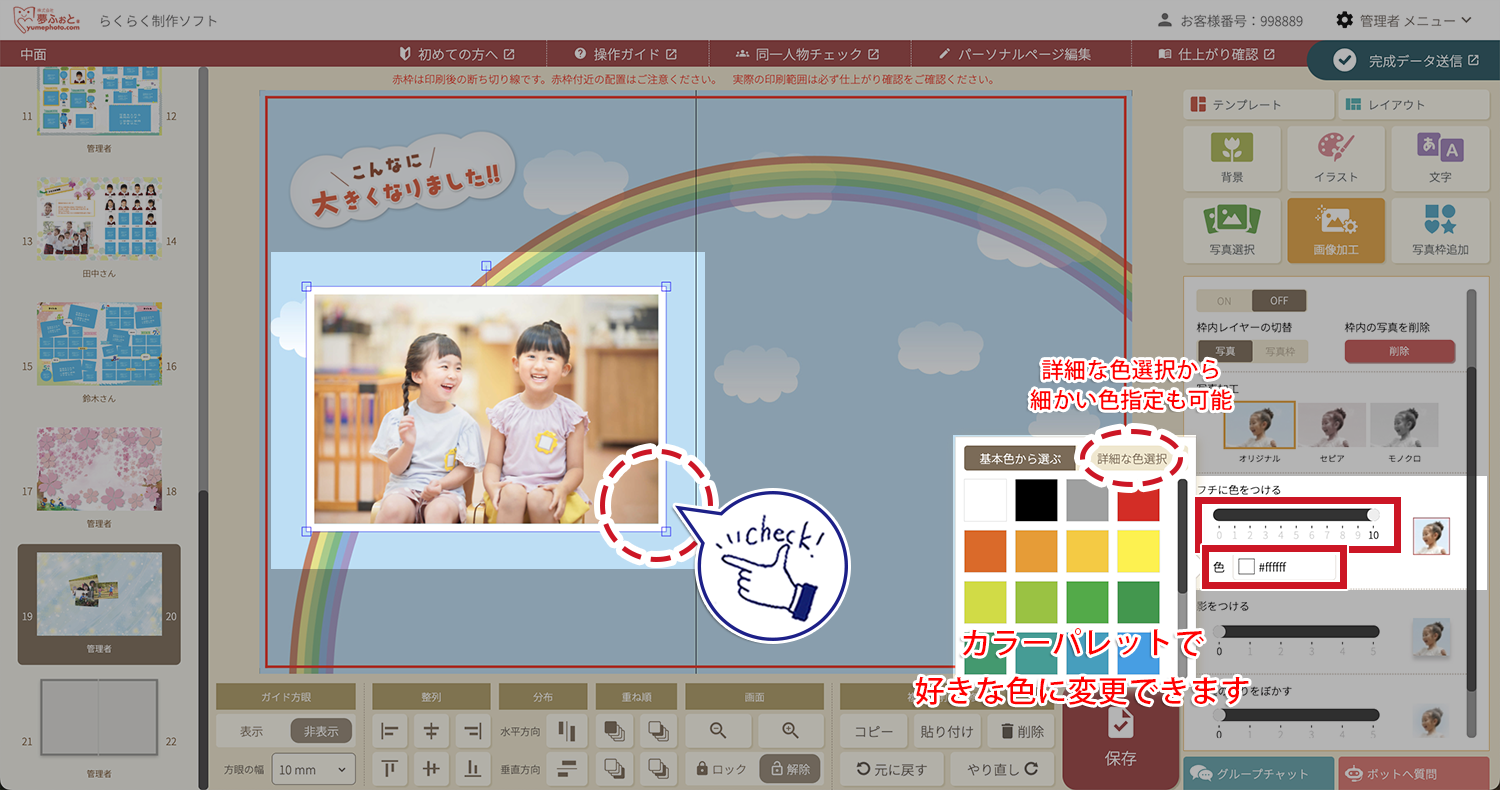
フチに色をつける
▼最大10段階でフチに色をつけることができます。
色は基本色や詳細な色選択から選ぶか、カラーコードを入力することでも変更できます。
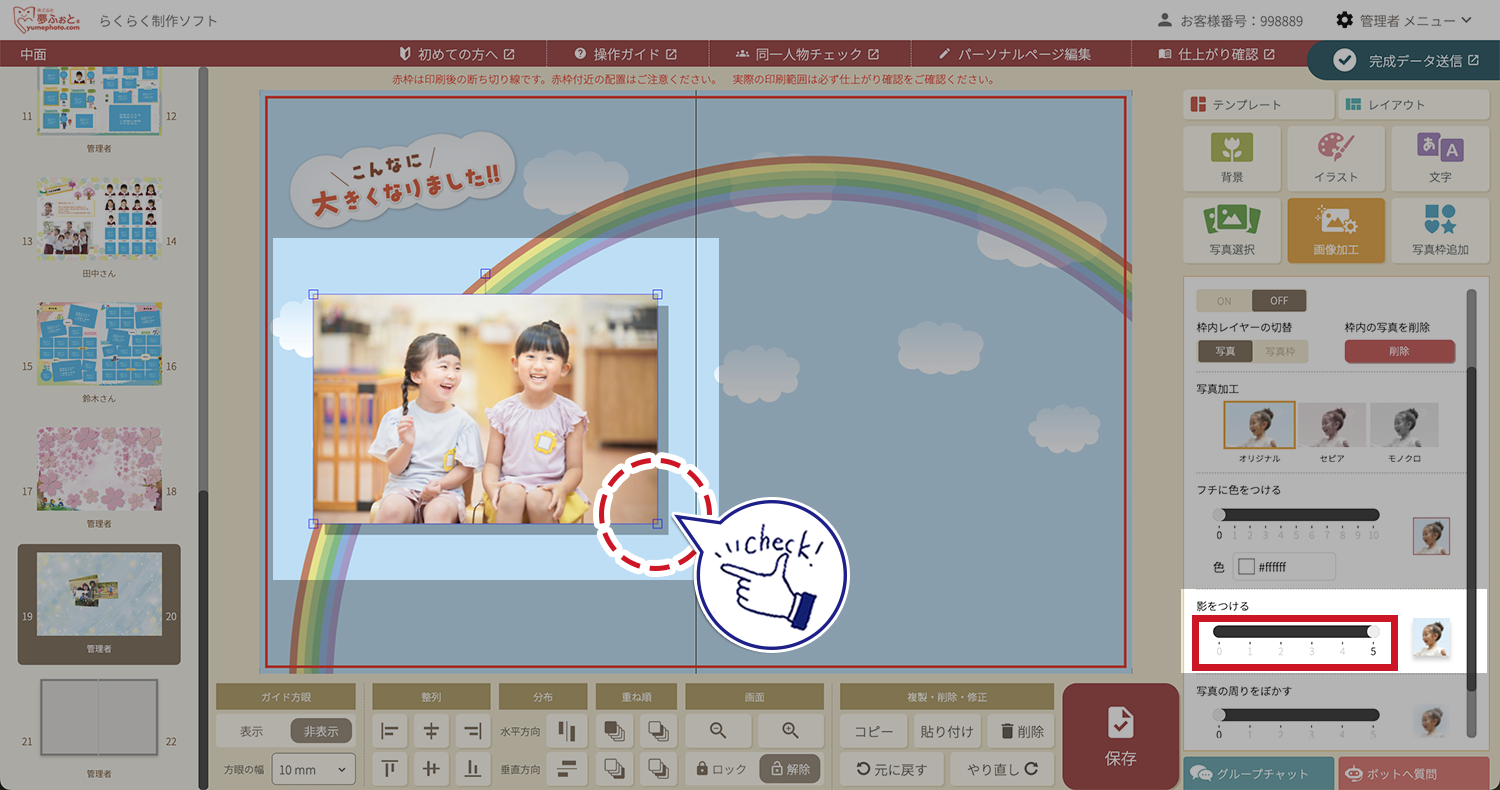
影をつける
▼最大5段階で写真に影をつけることができます。影をつけることで立体的なデザインになります。
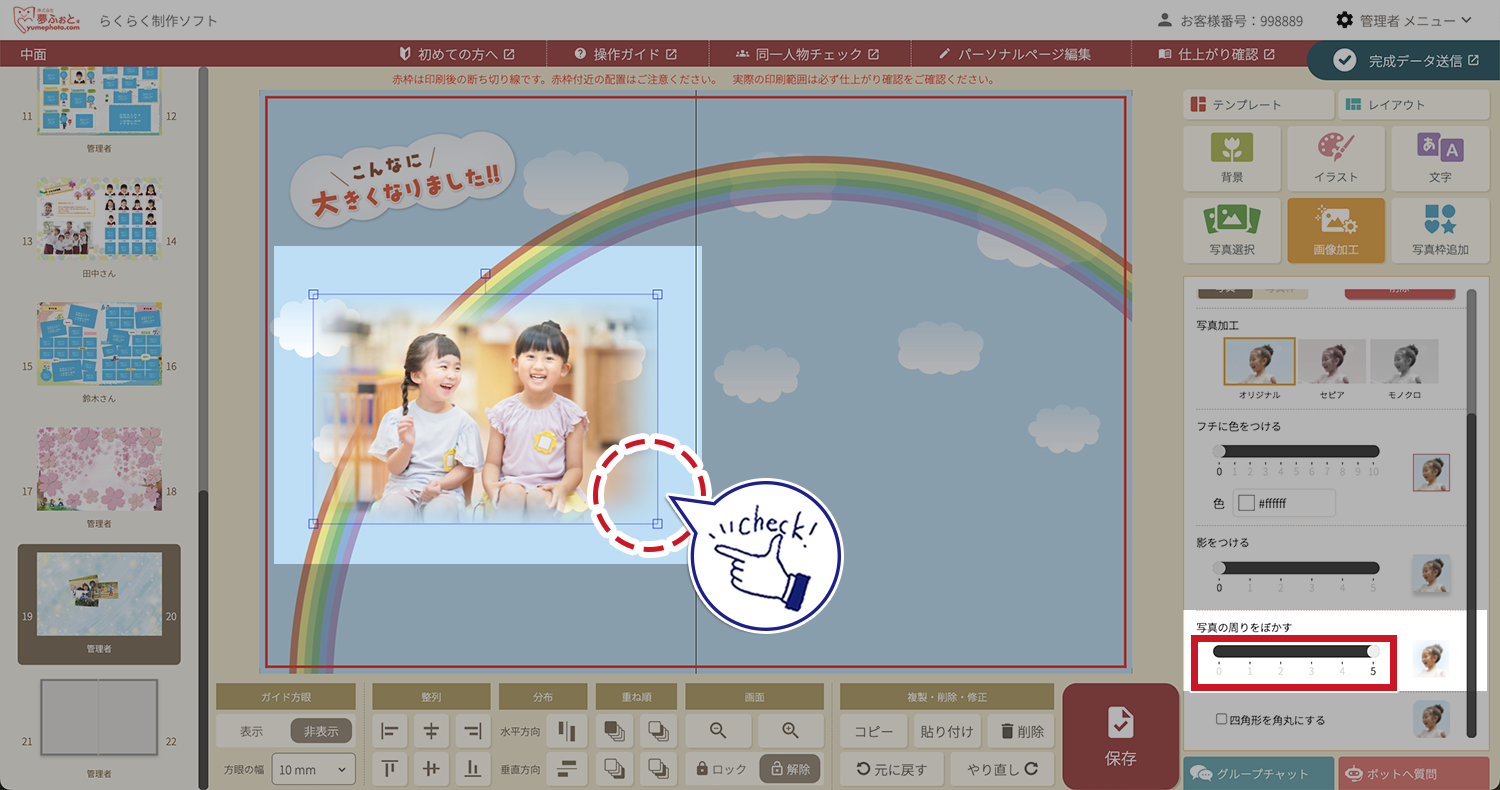
写真の周りをぼかす
▼最大5段階で写真の周辺をぼかすことができます。写真の周りをぼかすことでふんわりとしたデザインになります。
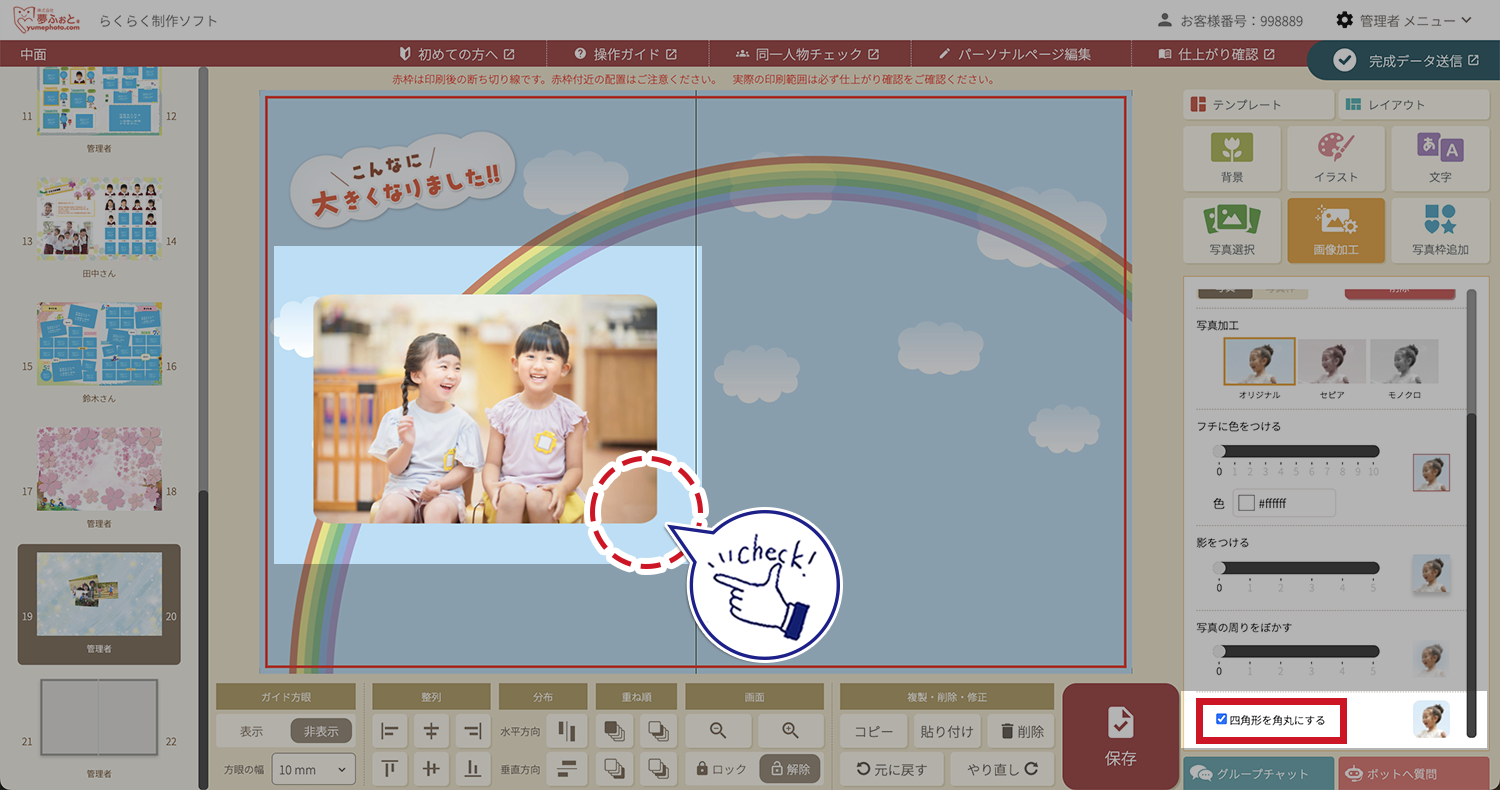
四角形を角丸にする
▼写真の角を丸くすることができます。丸くすることでかわいらしいデザインになります。