
文字を編集する
【1】編集したい文字をタップします(青い枠が表示されます)。

書体(フォント)選択
【1】書体右横の (下向き矢印) をタップすると、プルダウンリストが出現します。
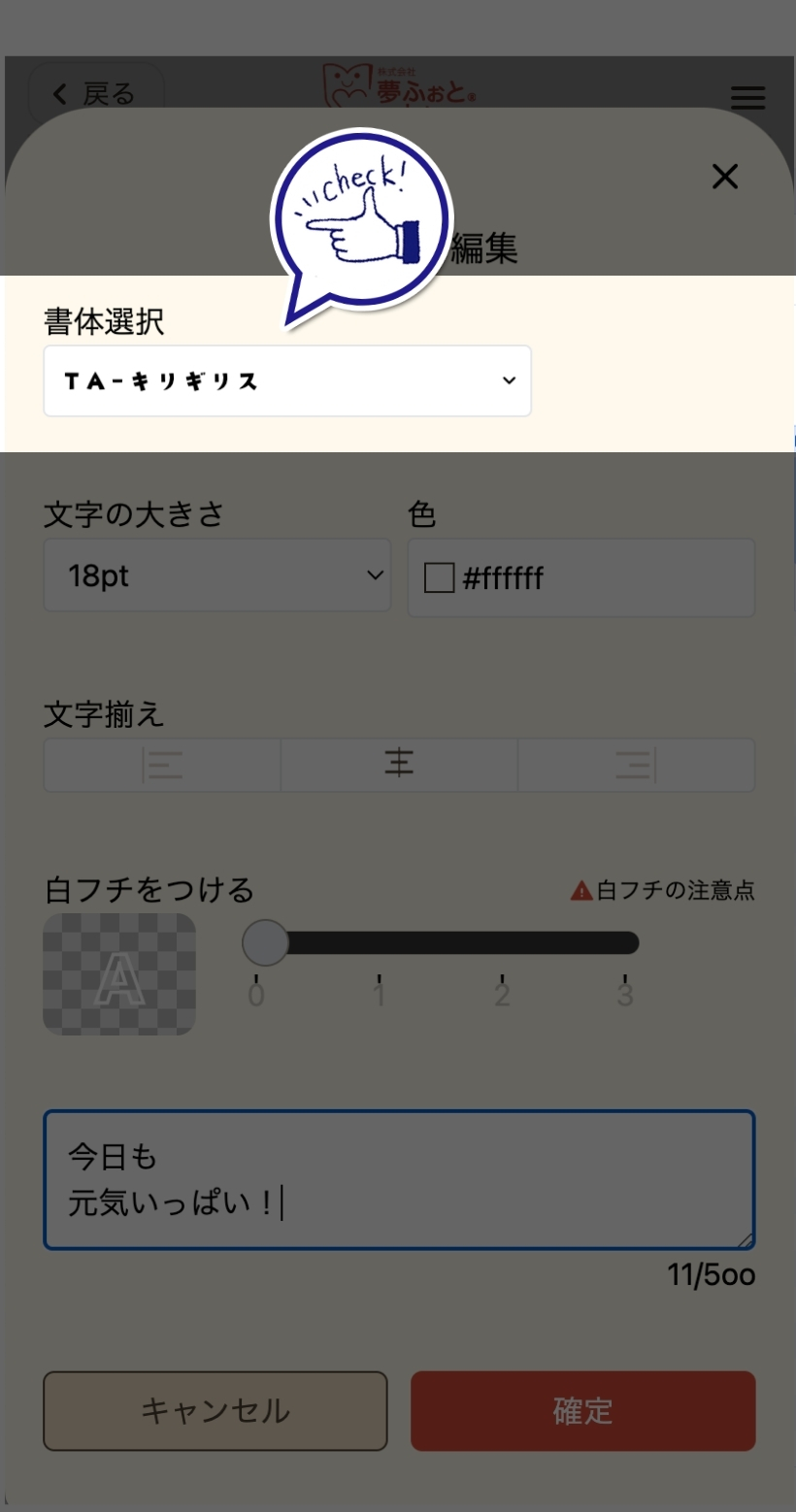
【2】そのリストを指で上下に動かしながら(スクロール操作)、お好みの書体を探してください。
【3】書体を選択し、プルダウンリストが閉じたら書体の変更は終了です。
文字の大きさ
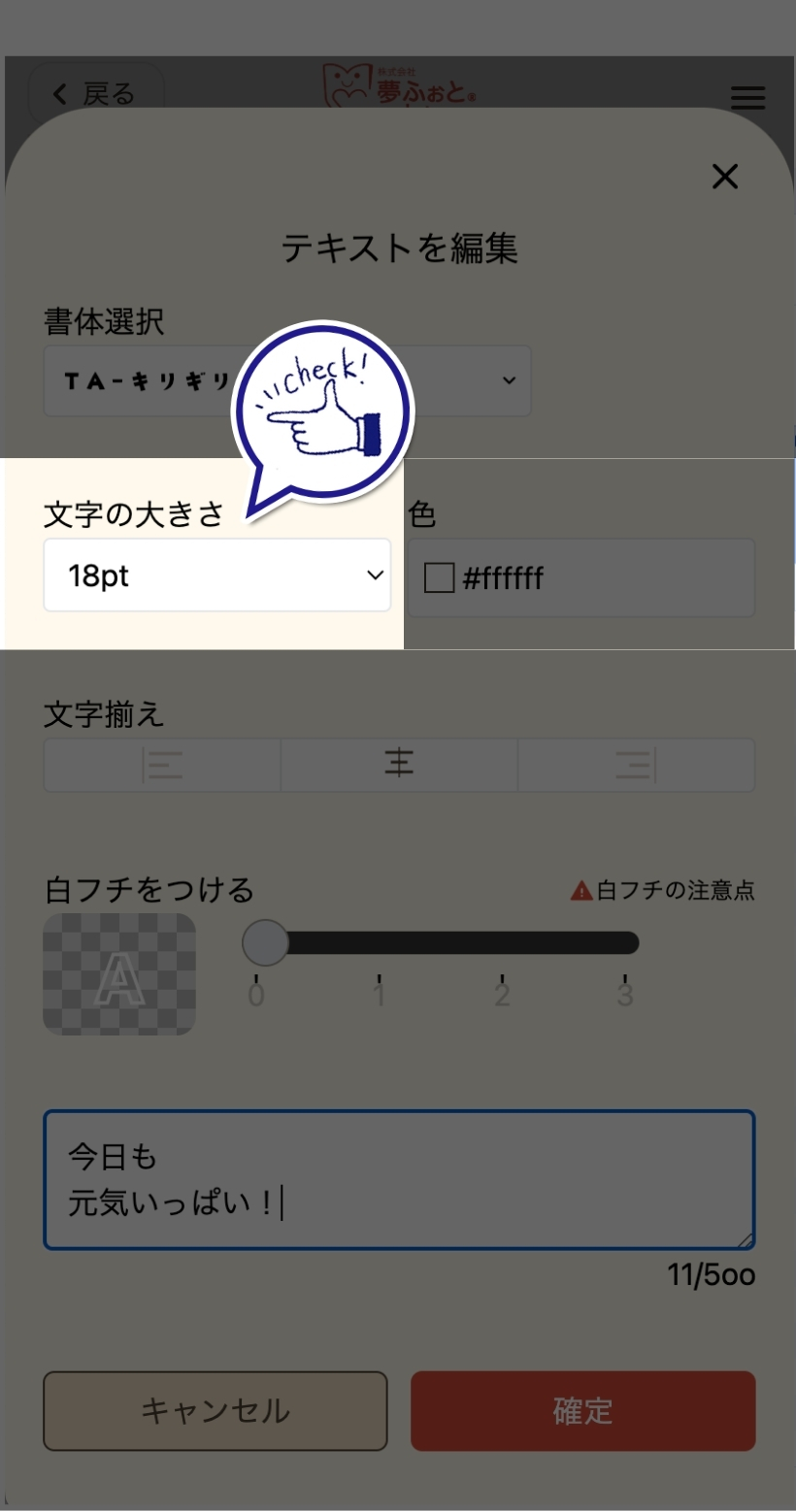
【1】文字の大きさの (下向き矢印) をタップすると、8pt~72pt(2pt刻み)の選択画面が表示されます。
【2】その中から、スクロール操作でお好みのサイズを選択し、選択画面が閉じたら文字の大きさの変更は終了です。
色(カラー)
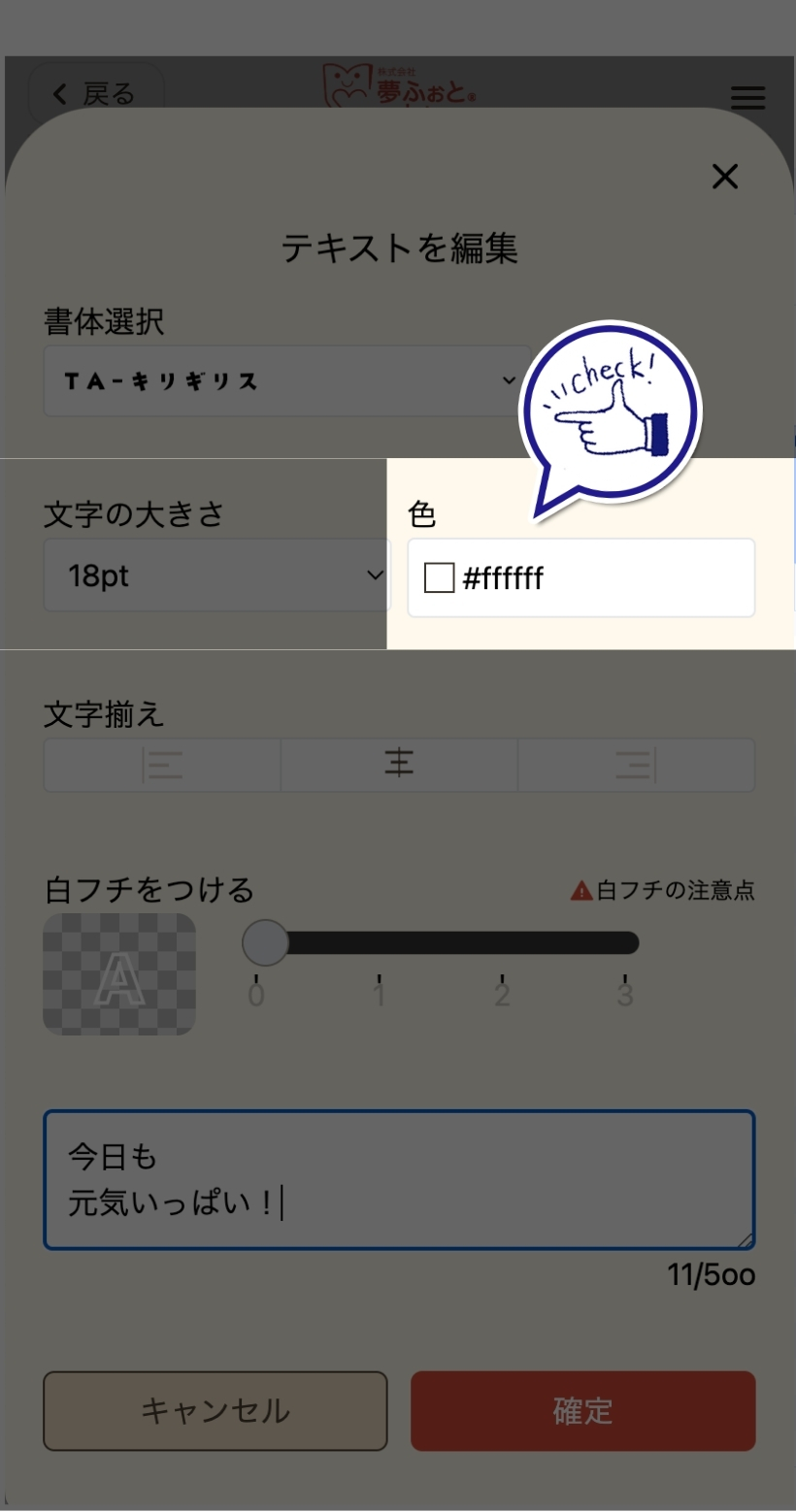
【1】カラーコードをタップすると、色の選択画面が表示されます。
【2】その中から、スクロール操作でお好みの色を選択し、選択画面が閉じたら色の変更は終了です。
※選択画面上部のカラーコードをタップすると、黒枠が付き選択状態になります。そこで、お好みのカラーコードを直接入力することも可能です。
文字揃え
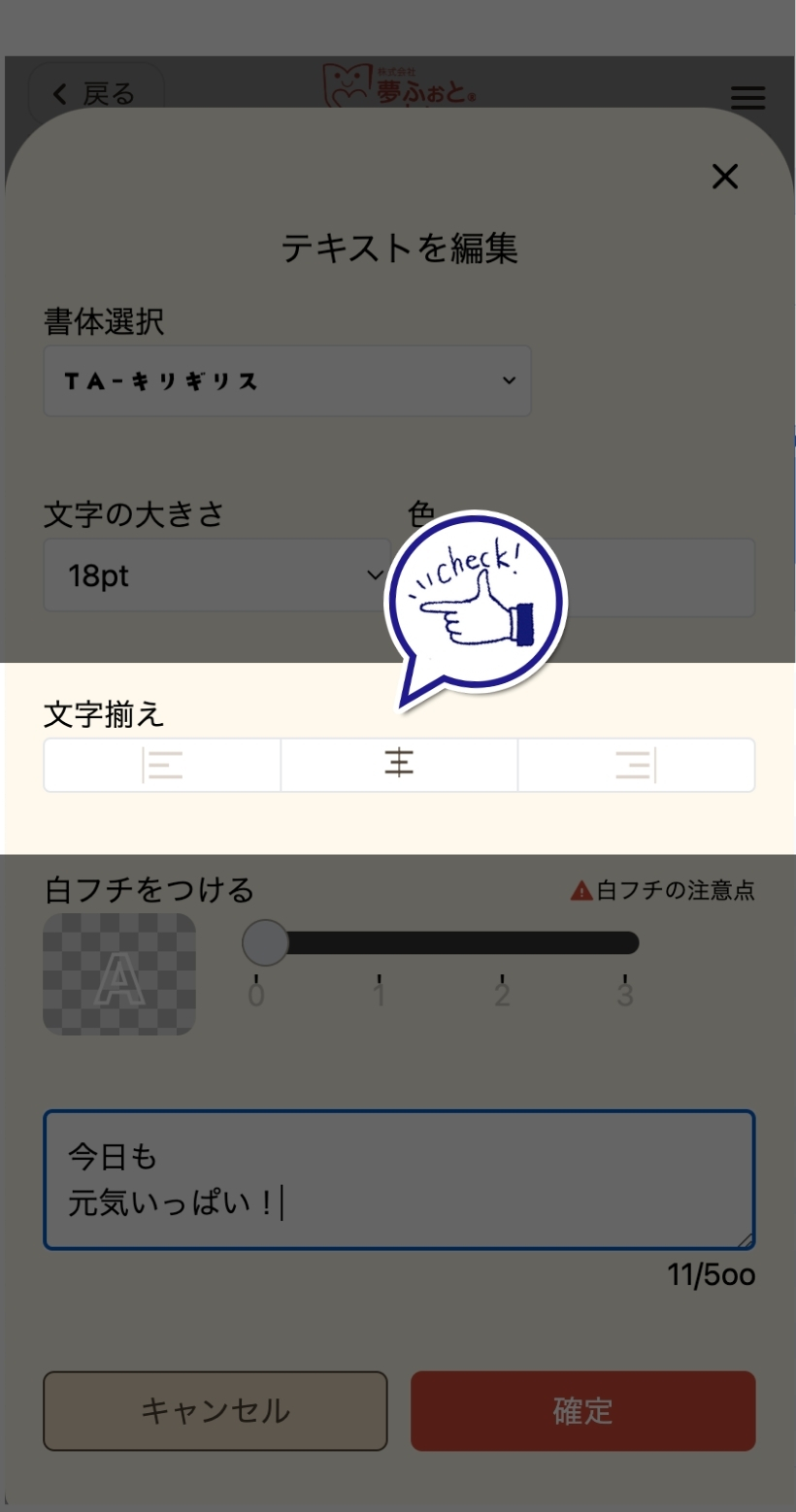
【1】左揃え、中央揃え、右揃えから選択します。
【2】選択した部分がグレー表示から黒に変わったら、文字揃えの変更は終了です。
白フチをつける
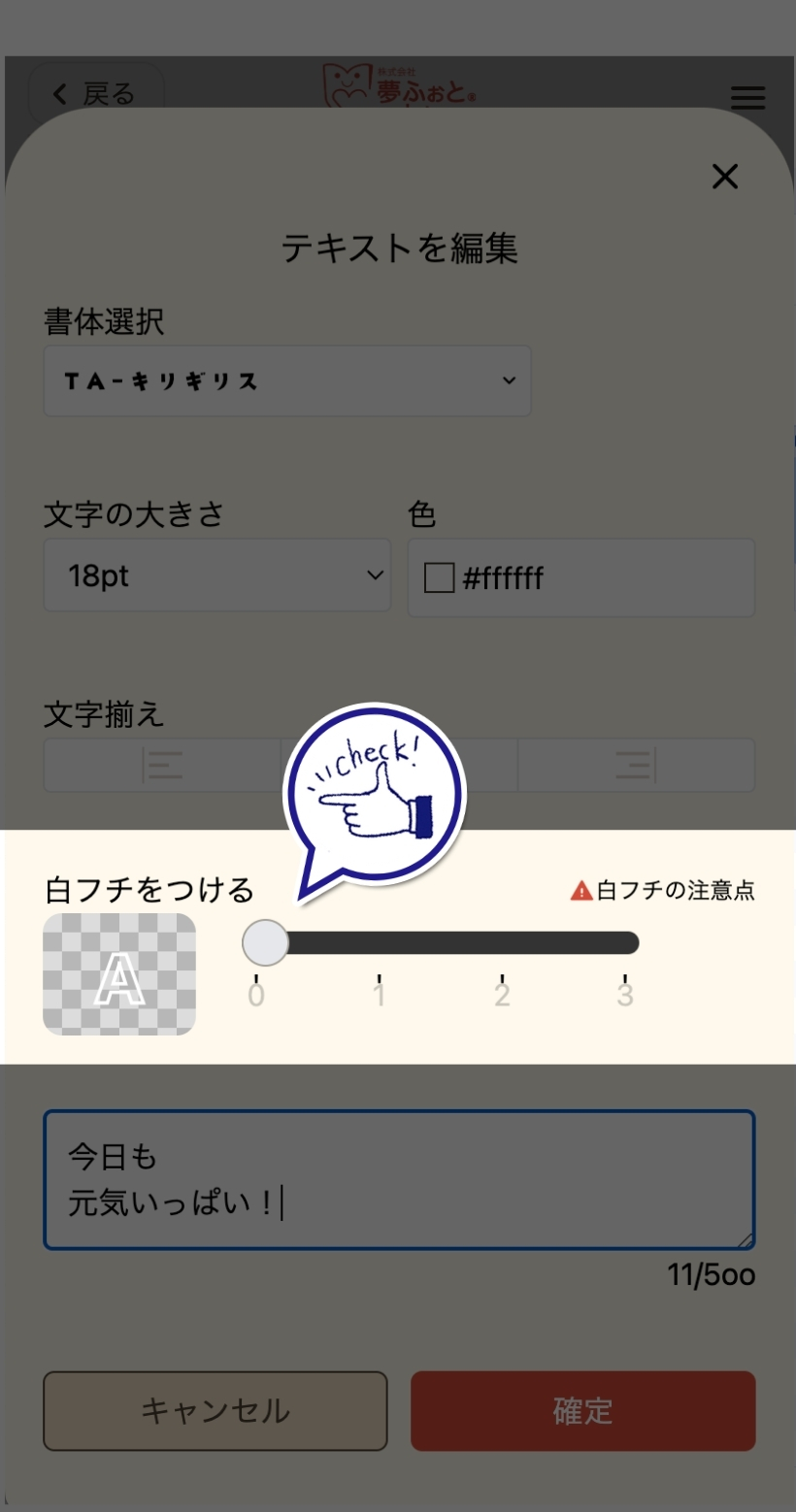
【1】つまみ(白い丸)をスライドさせることで、白フチの太さを0~3(1段階刻み)で変更できます。
※スライドだけでなく、お好みの数値の上部(黒い部分)をタップしてもつまみが移動します。
注意事項
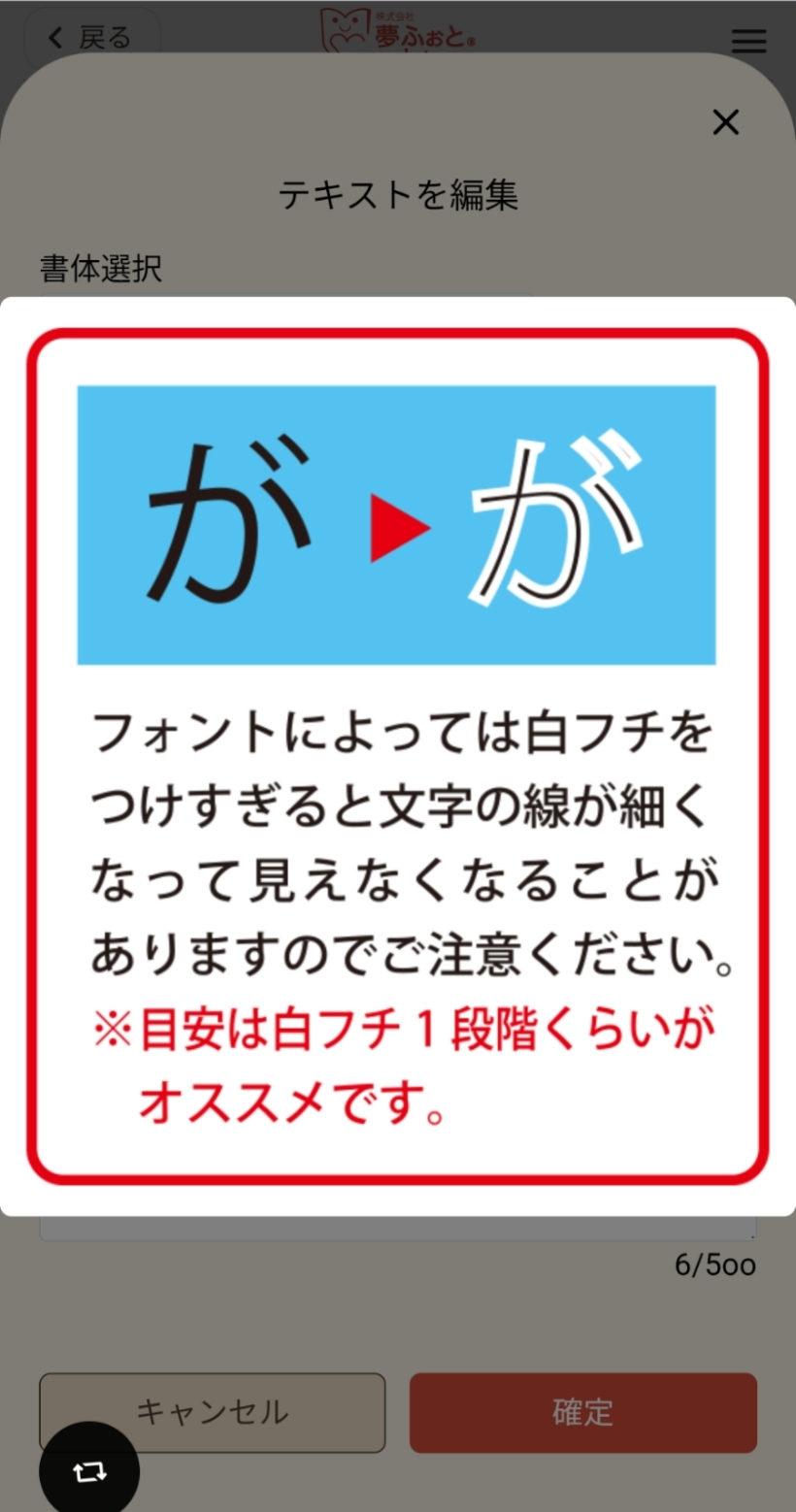
フォントによっては白フチをつけすぎると文字の線が細くなって見えなくなることがありますのでご注意ください。
※目安は白フチ1段階くらいがオススメです。
確定する
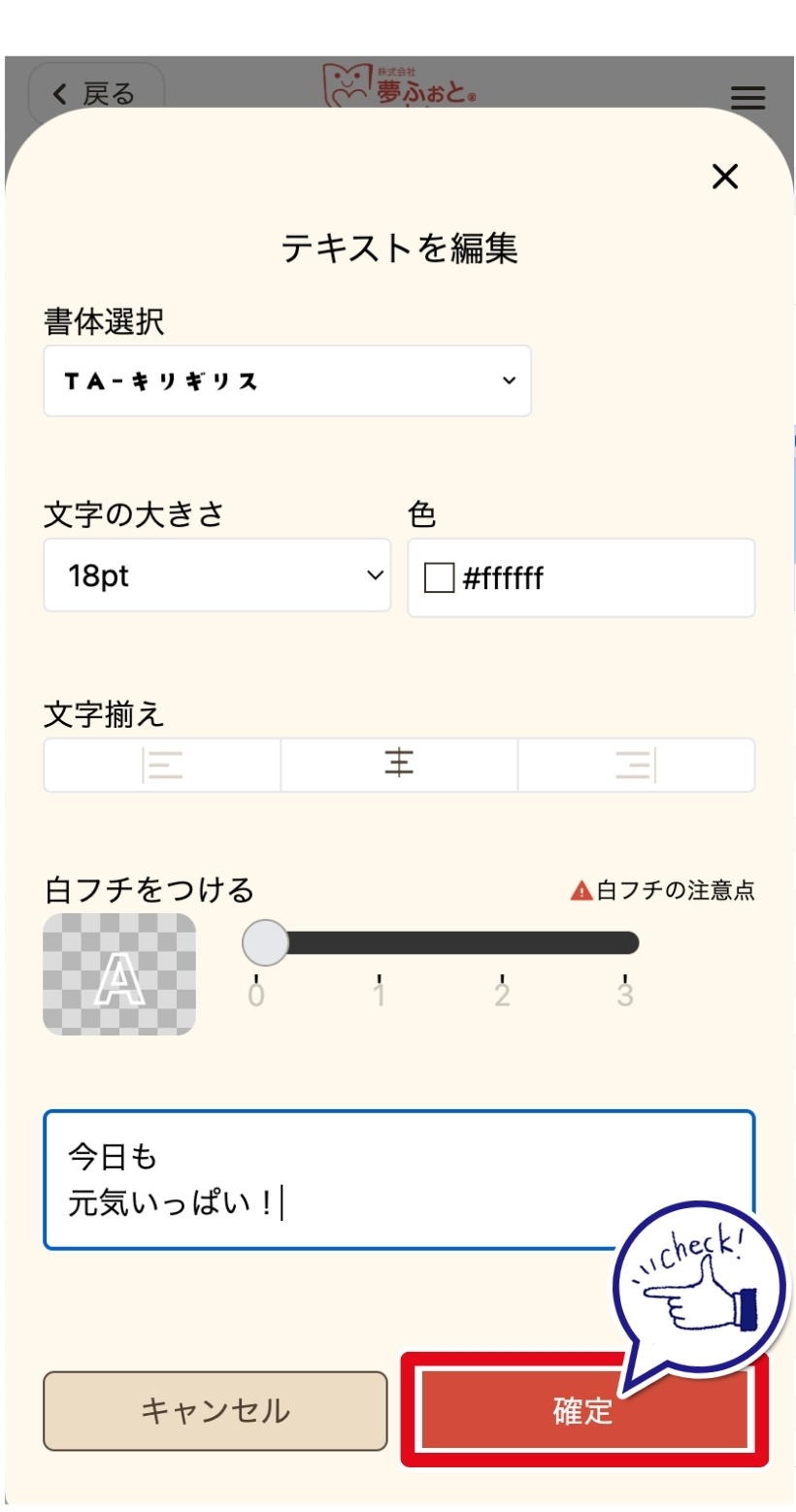
【1】「確定」をタップします。
保存する
【1】変更内容を確認したら、「保存」をタップします。

少し時間をおいて、「保存が完了しました。」と出れば保存完了です。