
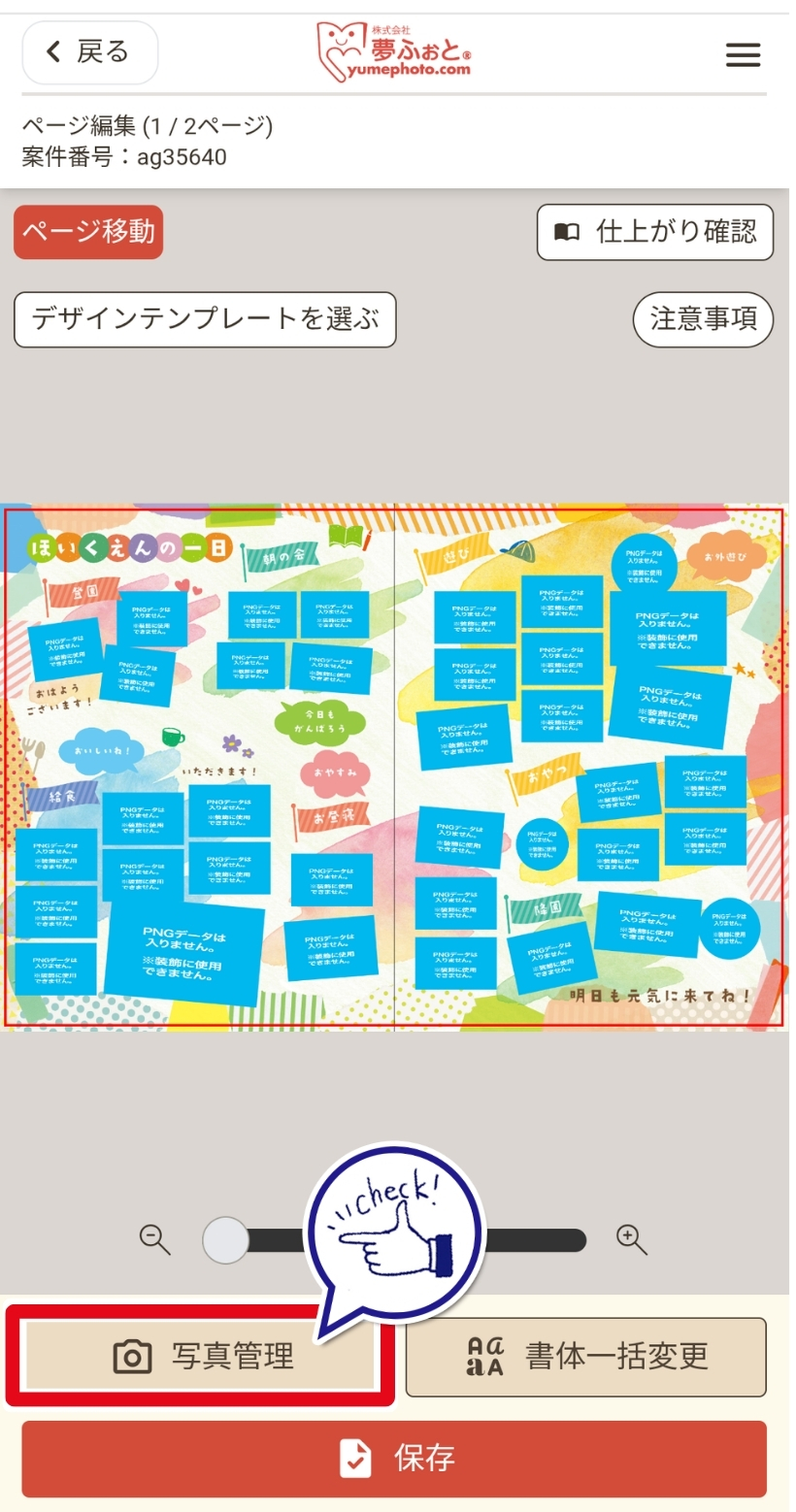
アルバム編集画面のフッター(下部)メニューには、写真管理機能があります。
写真追加の基本操作
【1】「写真管理」ボタンをタップすると、写真管理画面が開きます。
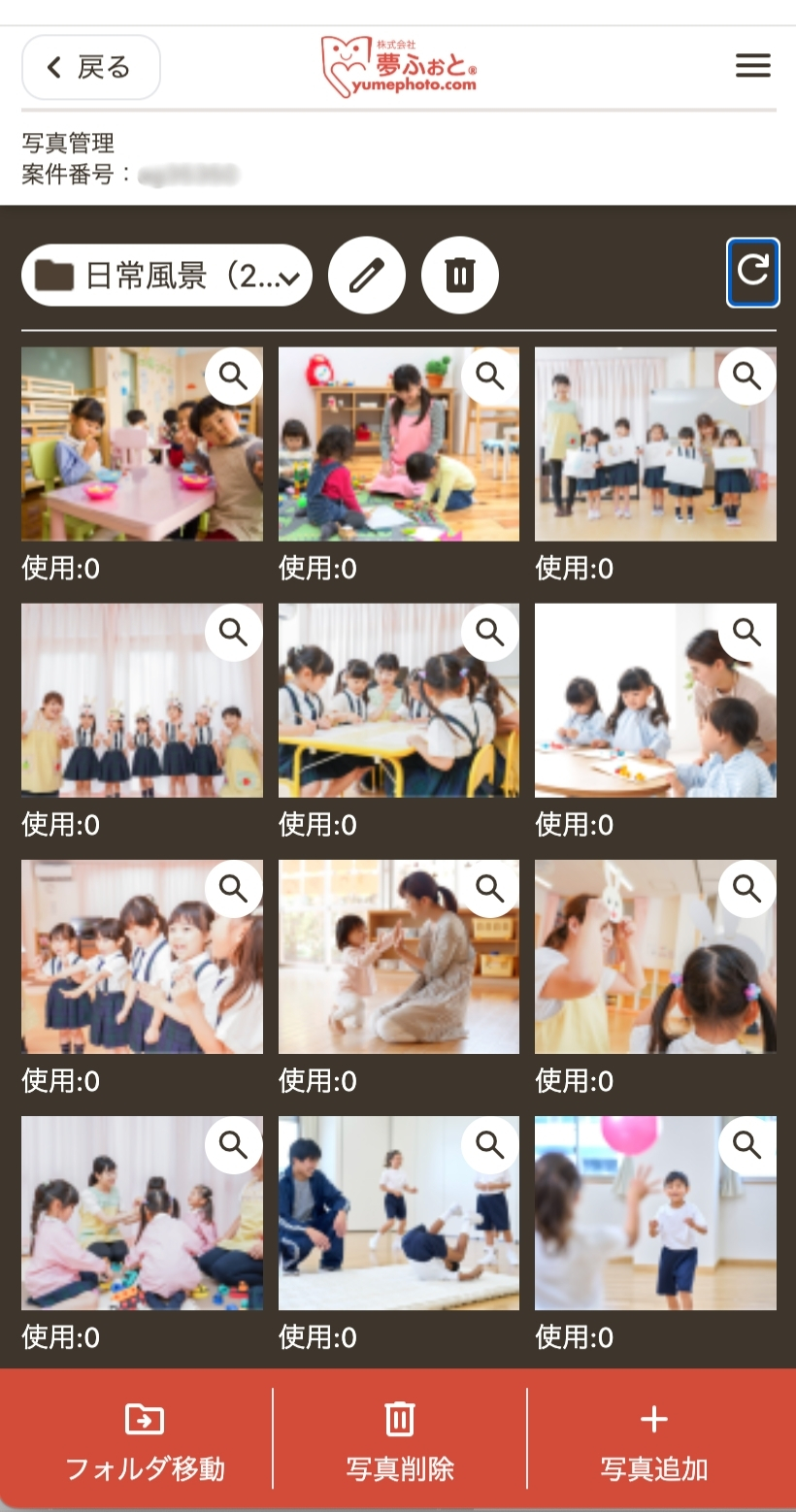
【2】「写真追加」ボタンをタップすると、追加先フォルダの選択画面が表示されます。
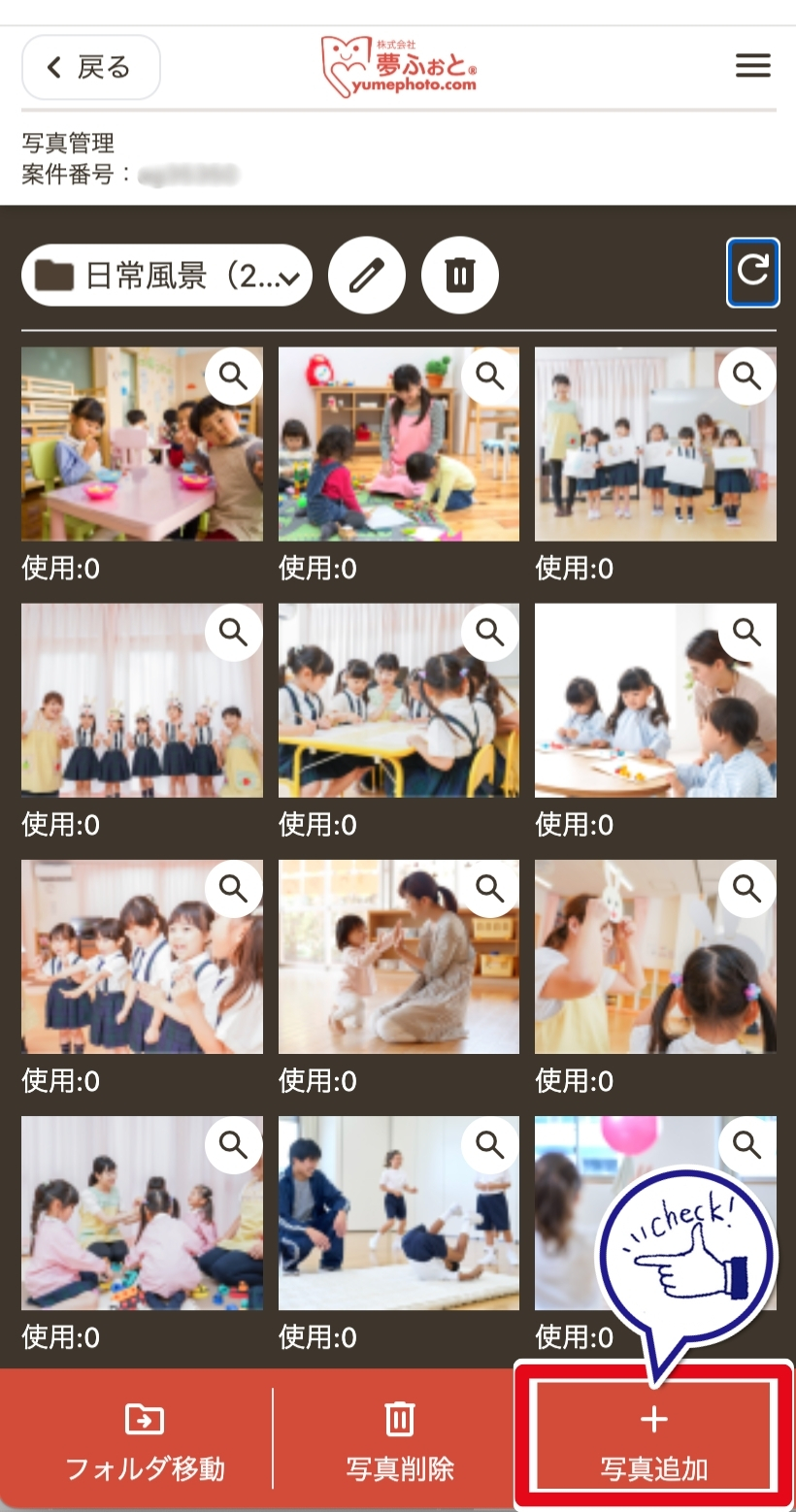
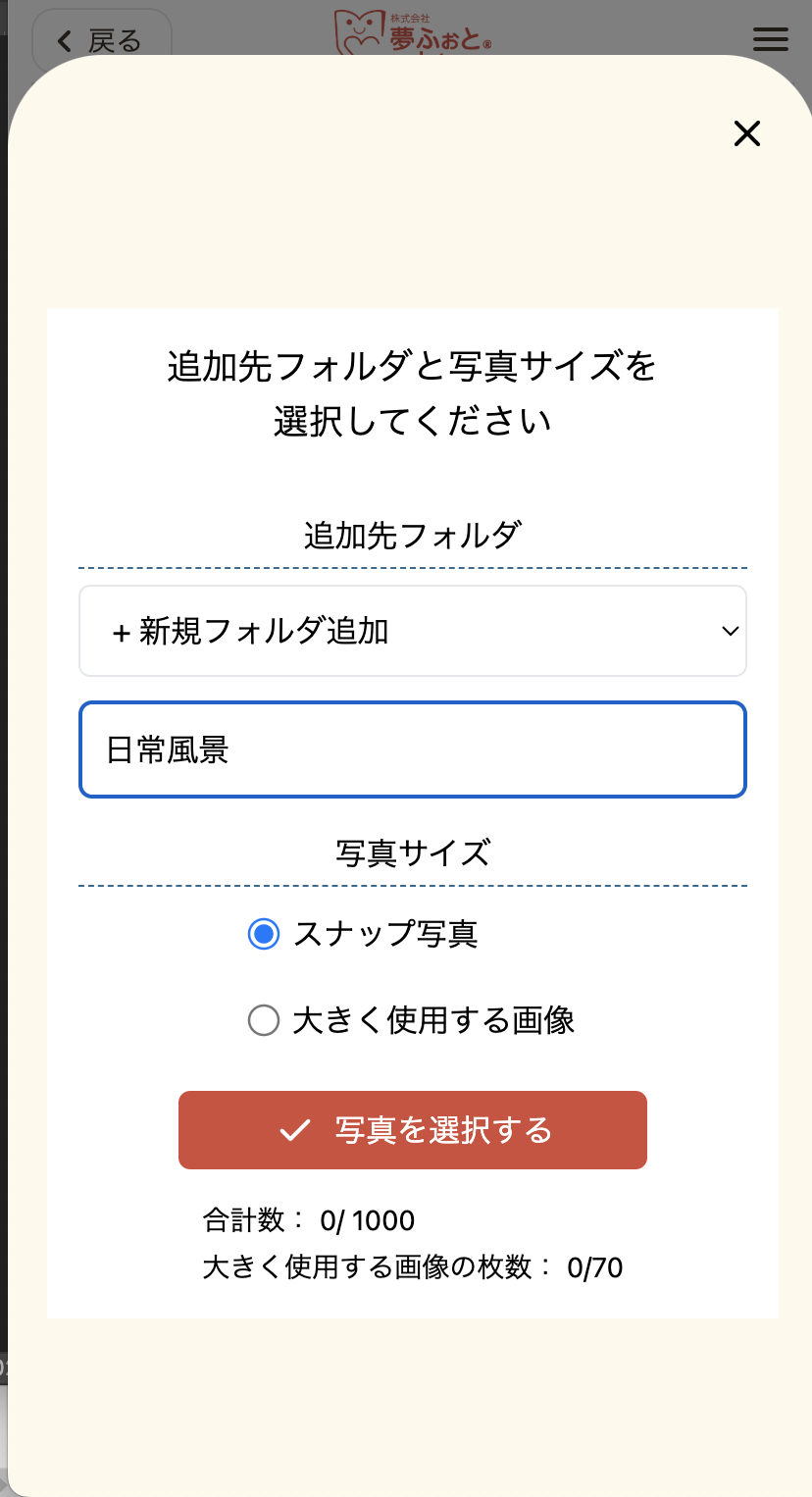
【3】フォルダを選択したら、次に【写真サイズ】を選択します。
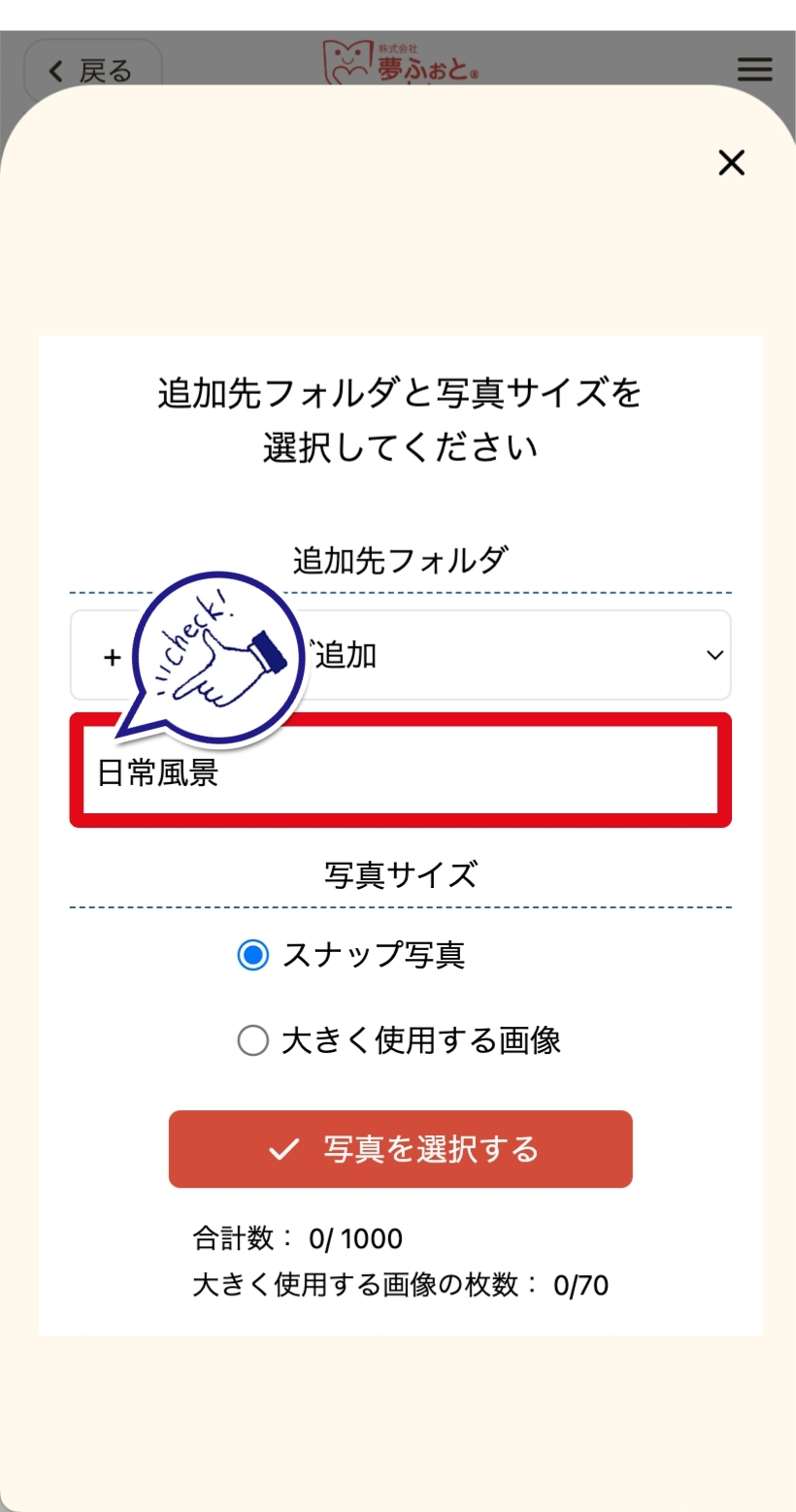
通常の使用であれば、「スナップ写真」で十分ですが、ページ全体の背景にしたいなど特殊な使用であれば、「大きく使用する画像」を選びます。
【4】「写真を選択する」ボタンをタップすると選んだ写真がフォルダに追加されます。
注意事項
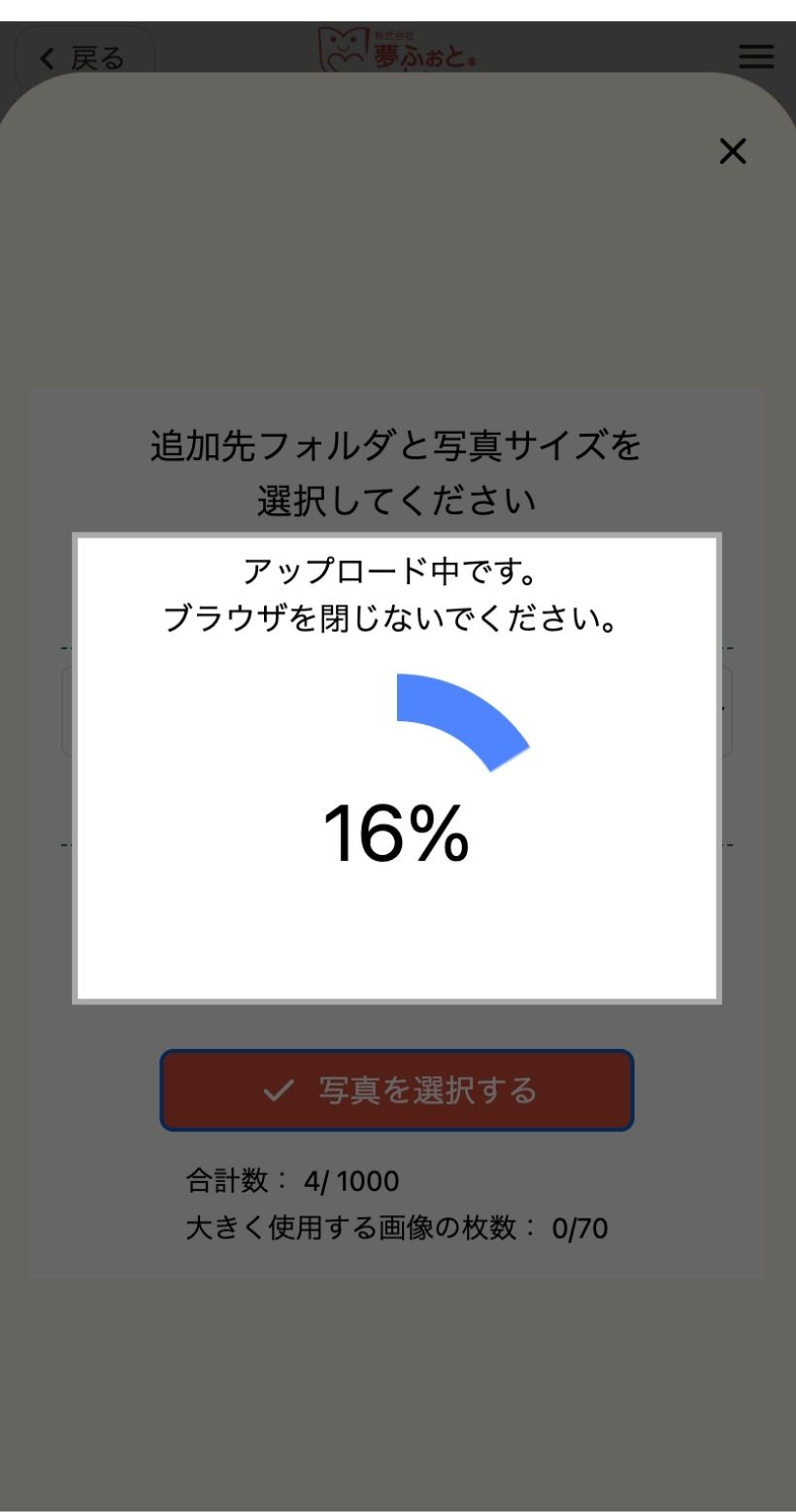
アップロード中はブラウザを閉じないようにしてください。
フォルダを新規追加したい場合の基本操作
【1】 「新規フォルダ追加」を選択し、フォルダ名の入力に進んでください。
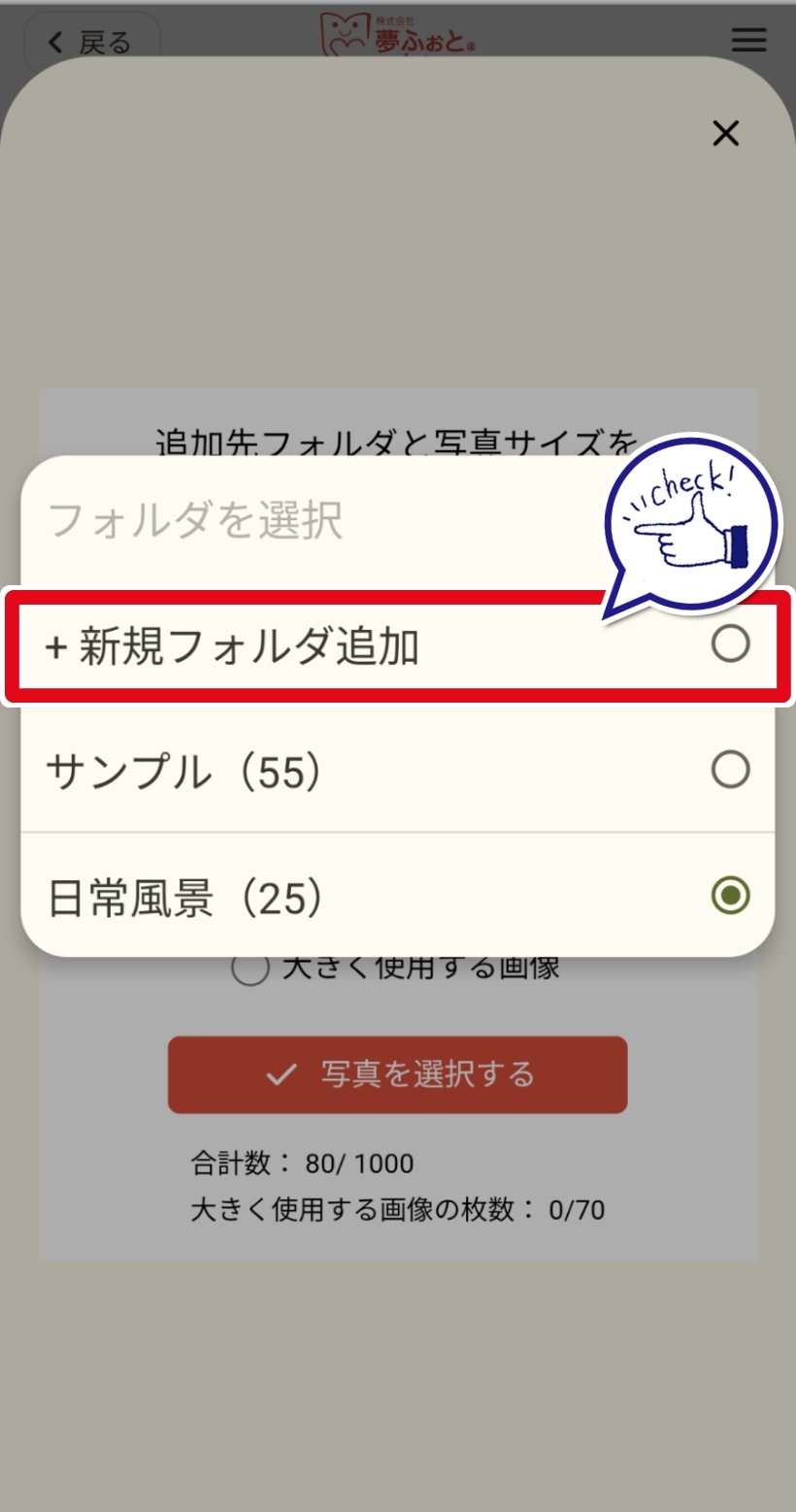
【2】以下手順は、写真追加の基本操作と同じです。