
印刷表紙とは?
アルバム表紙面をコーテングした光沢のある表紙です。
既存テンプレートから作成するか、背景や写真枠をいちから選んで作成することもできます。
※初期設定は「管理者」のみが編集できます。管理者以外の人が編集する場合は「ページ設定」から編集者を変更して下さい。
テンプレートから印刷表紙を作成する
【1】表紙デザインを選ぶ
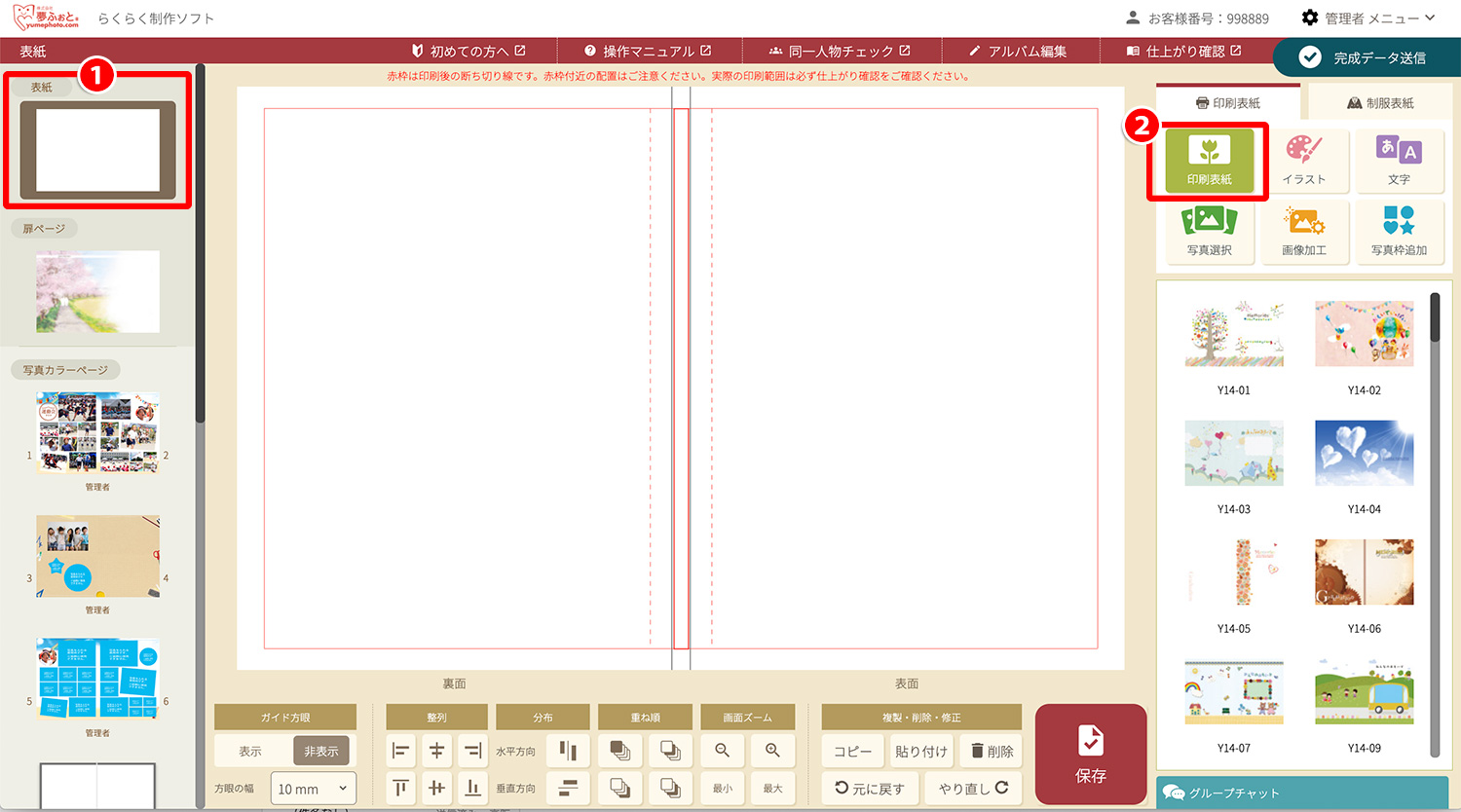
①左のページ一覧から「表紙ページ」をクリック
②右側の「印刷表紙」ボタンをクリック
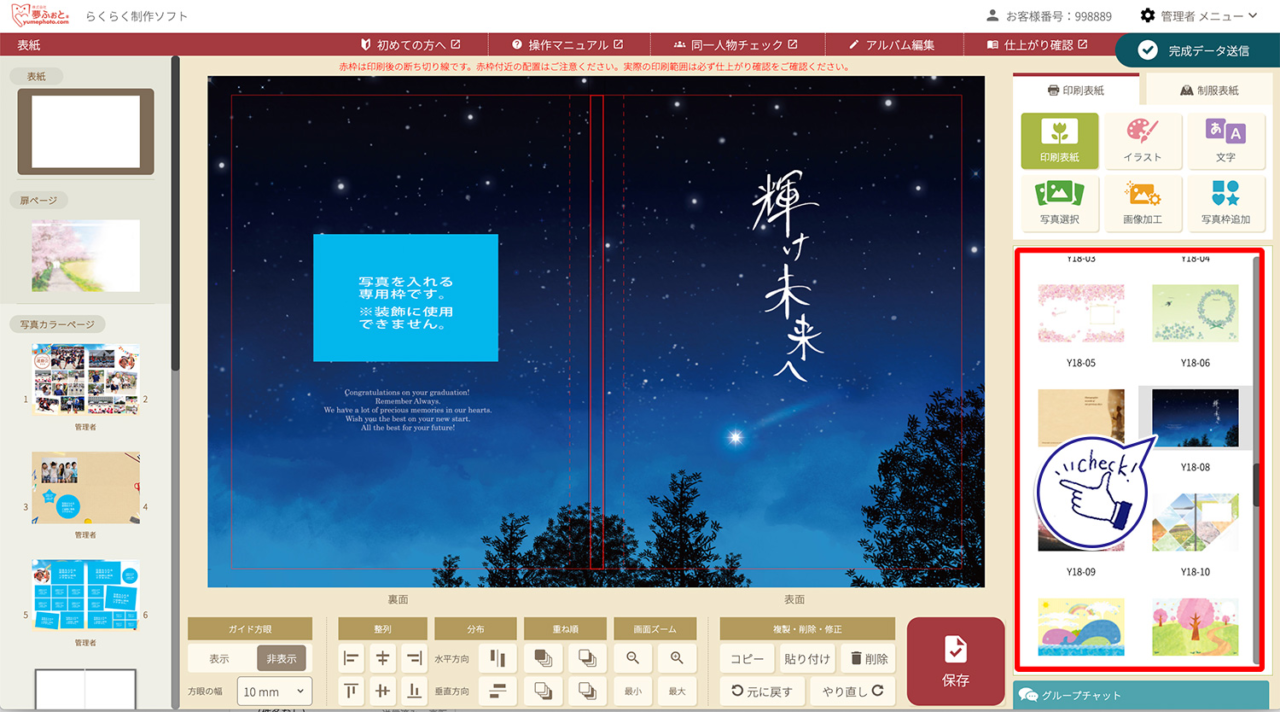
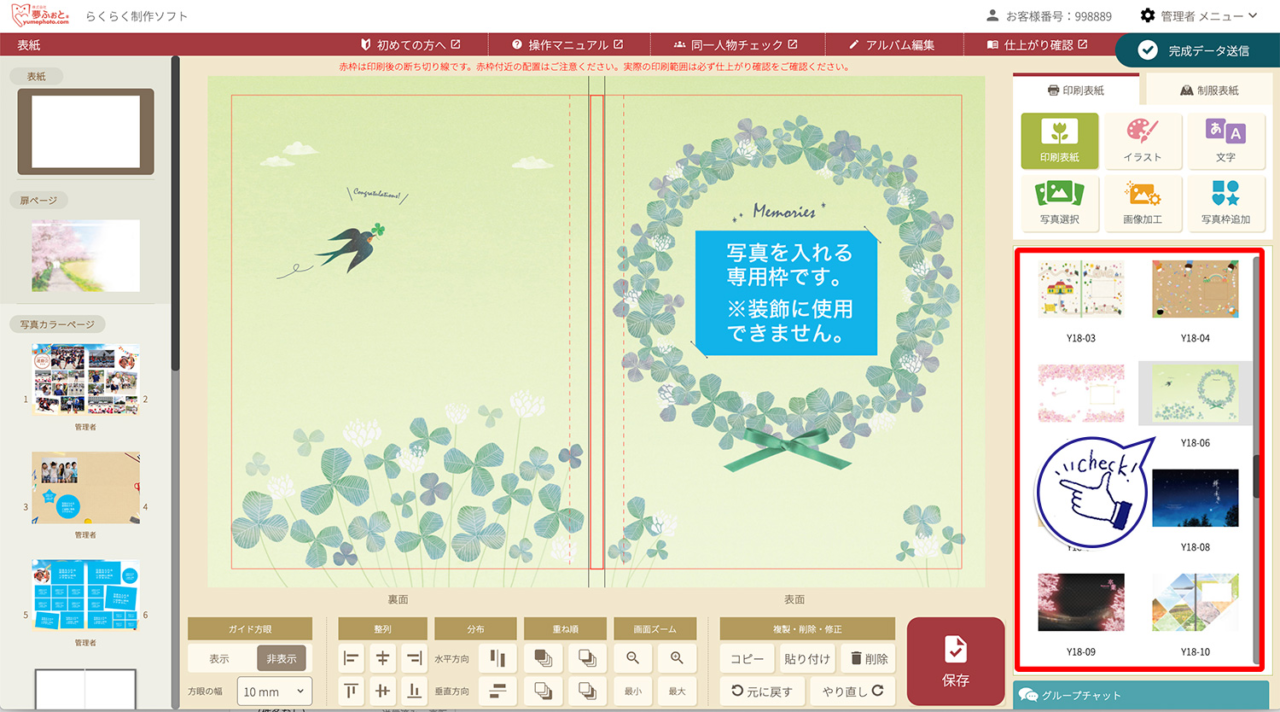
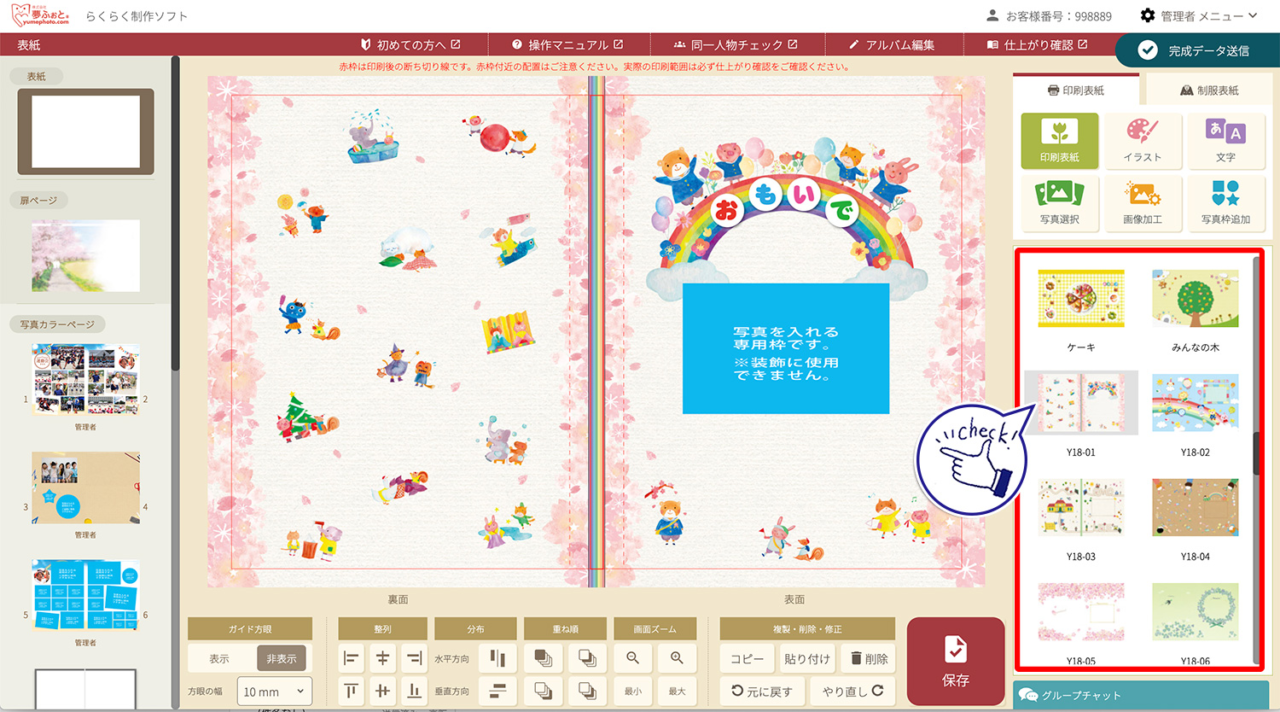
リストに出てきたテンプレートを選択するとデザインが反映されます。
写真枠があらかじめ入っているテンプレートデザインと、背景デザインのみで写真枠を自分で追加する2タイプがあります。
▼表紙テンプレート例
【2】写真フォルダ名を設定する
表紙用の写真は表紙専用でフォルダを作成してまとめておくと、後から見つけたり差し替えがしやすく便利です。
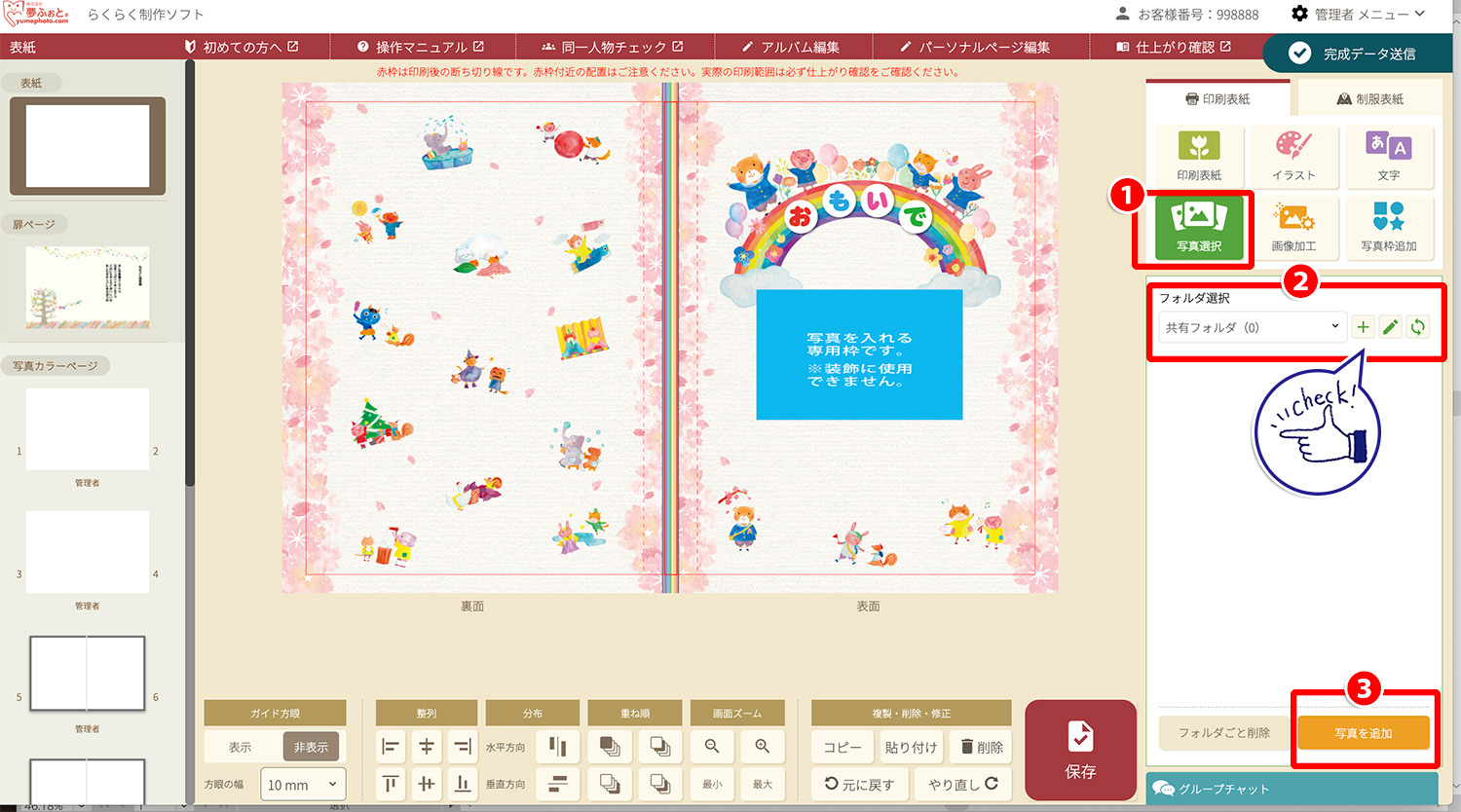
①右側の「写真選択」をクリック
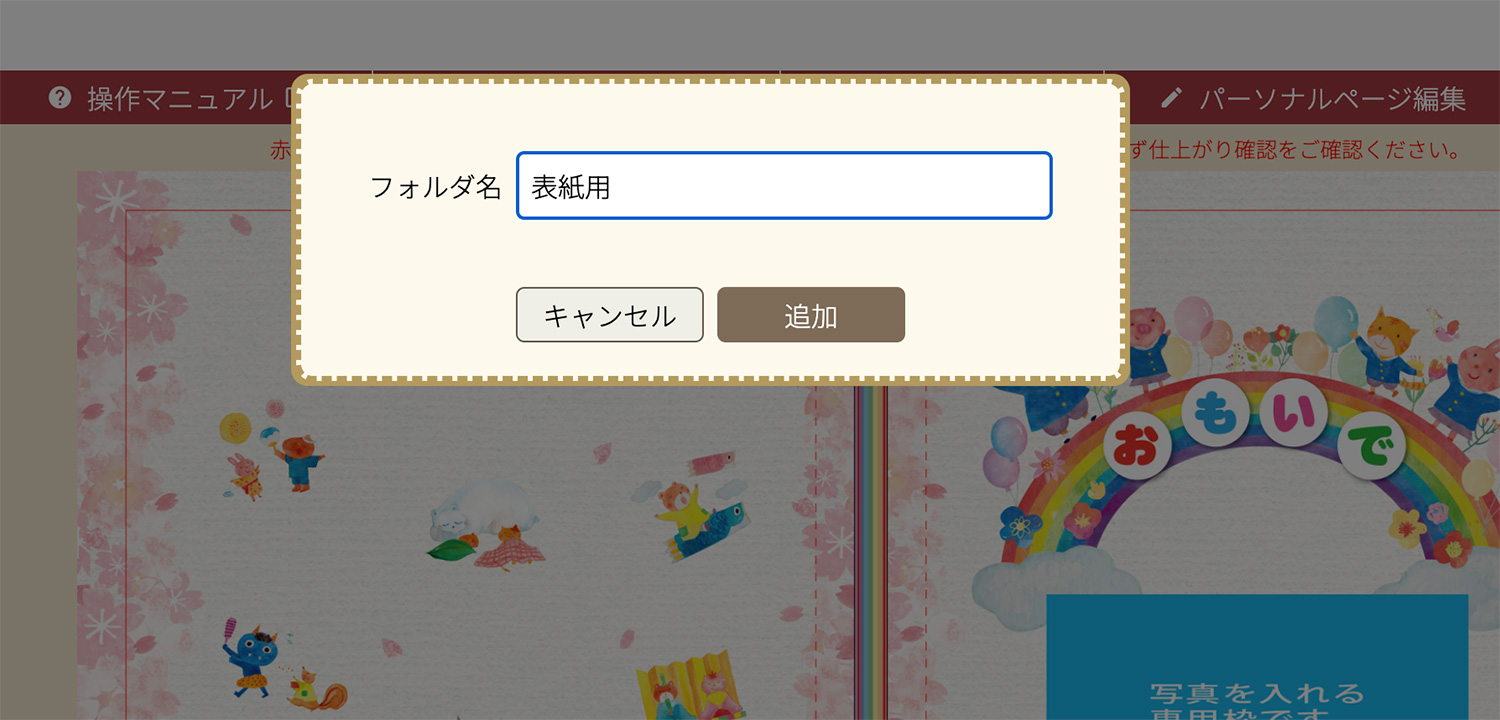
②フォルダ名横の+ボタンをクリックしてフォルダ名を入力する
③または、「写真を追加」の画面からでもフォルダの作成は可能です。
▼任意のフォルダ名を入力し「追加」
【3】写真をアップロードする
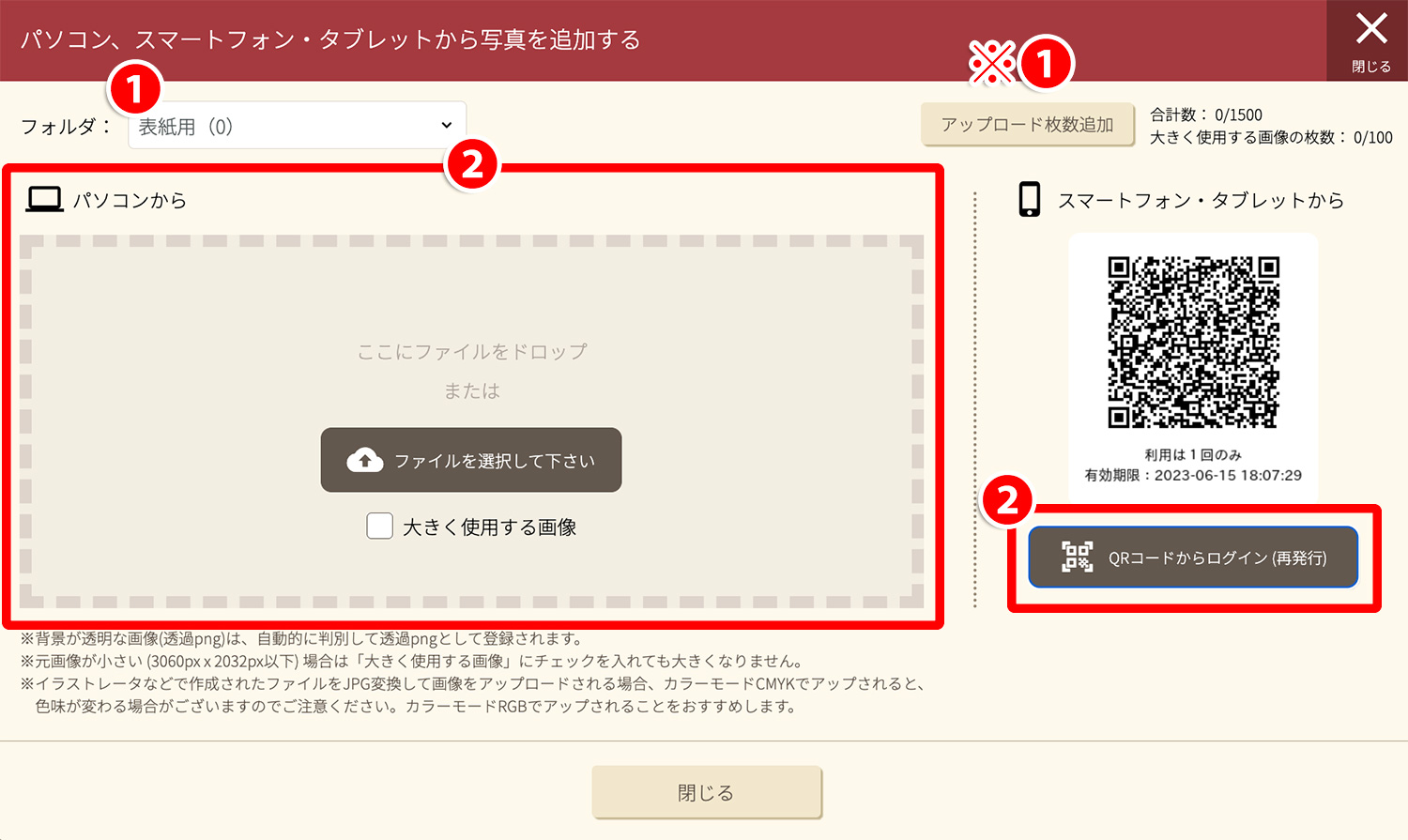
先ほどの③「写真を追加」からアップロード画面に移行する
①写真フォルダを選択する
②パソコン、またはスマートフォン・タブレットから写真をアップロードする
※写真はアルバムに合わせて自動で適切なサイズに縮小されます。背景画像に使用したいなどの特大サイズの画像は、「大きく使用する画像」にチェックを入れてからアップロードして下さい。(画素数4150×6200pixel程度)
▼詳しいアップロード方法はこちら
【4】写真を配置する
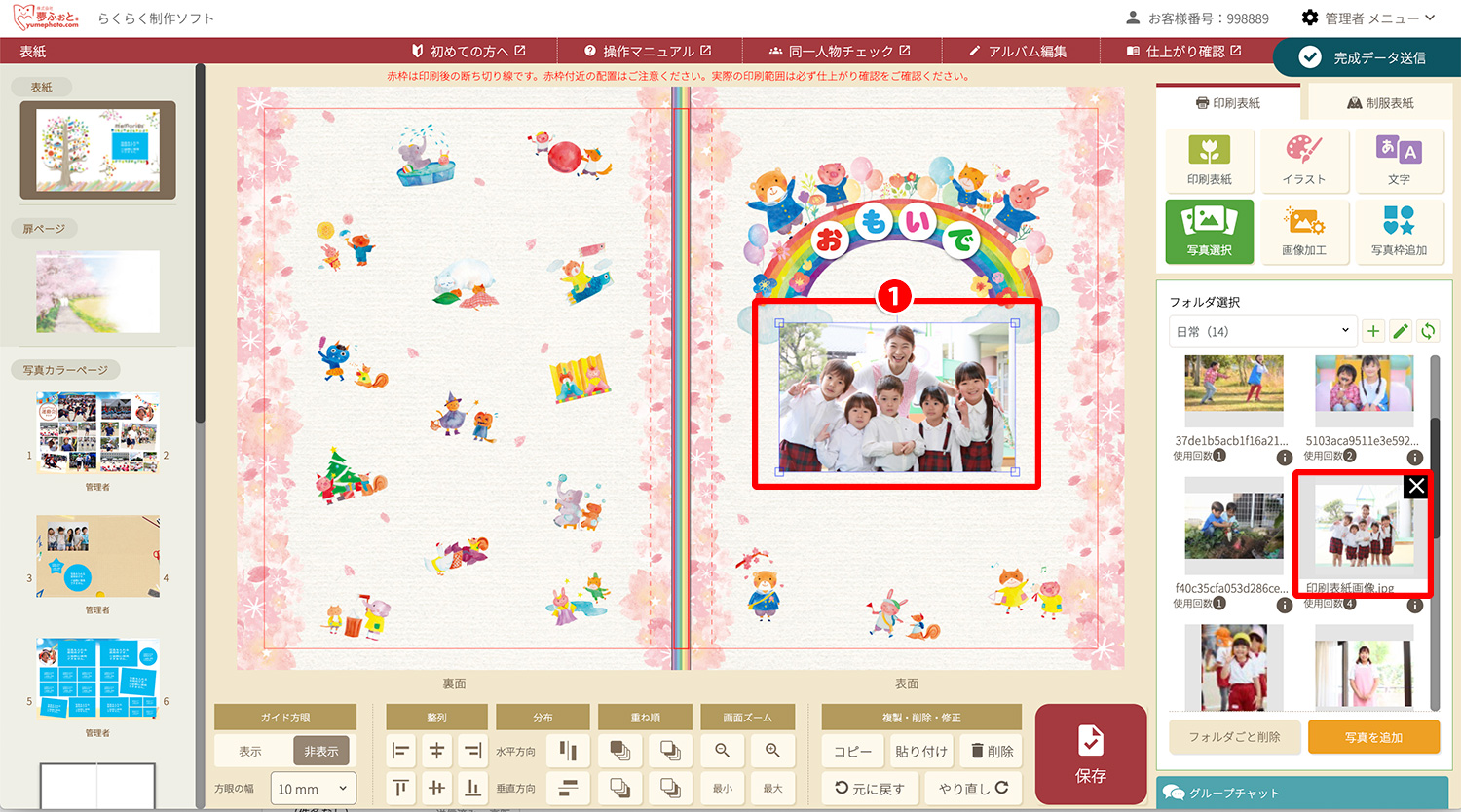
①の青い写真枠をクリックしたあと、入れたい写真を選択すると枠内に写真が入ります。
※写真を写真枠へドラッグしても入れることができます。
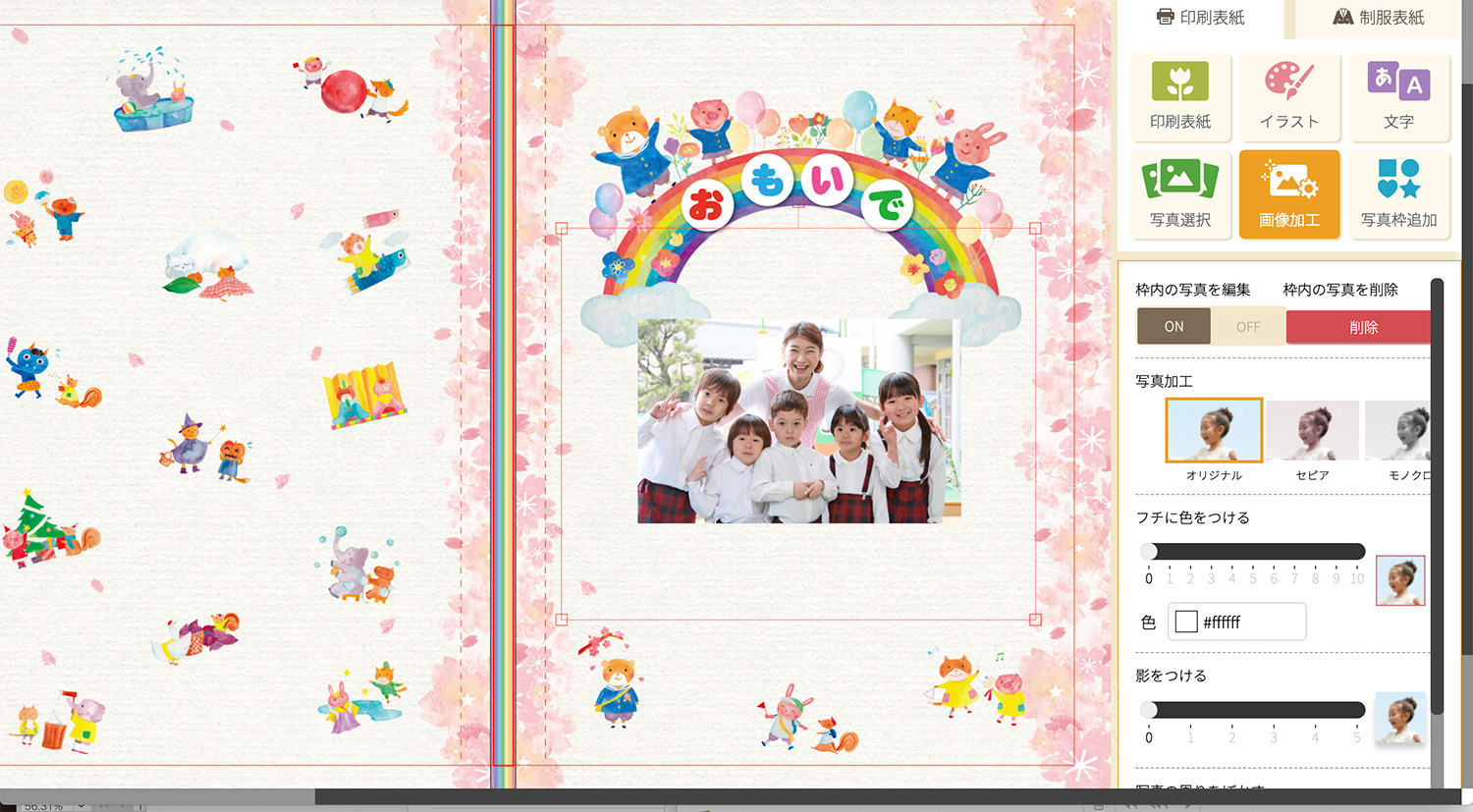
「写真加工」ボタンを選択して「枠内の写真を編集」をオンにする
青い枠から赤い枠になれば枠内の写真位置を変えることができます。
※写真枠をクリックでも枠内の写真編集が可能です
▼詳しい写真の編集方法はこちら
【5】文字入力をする
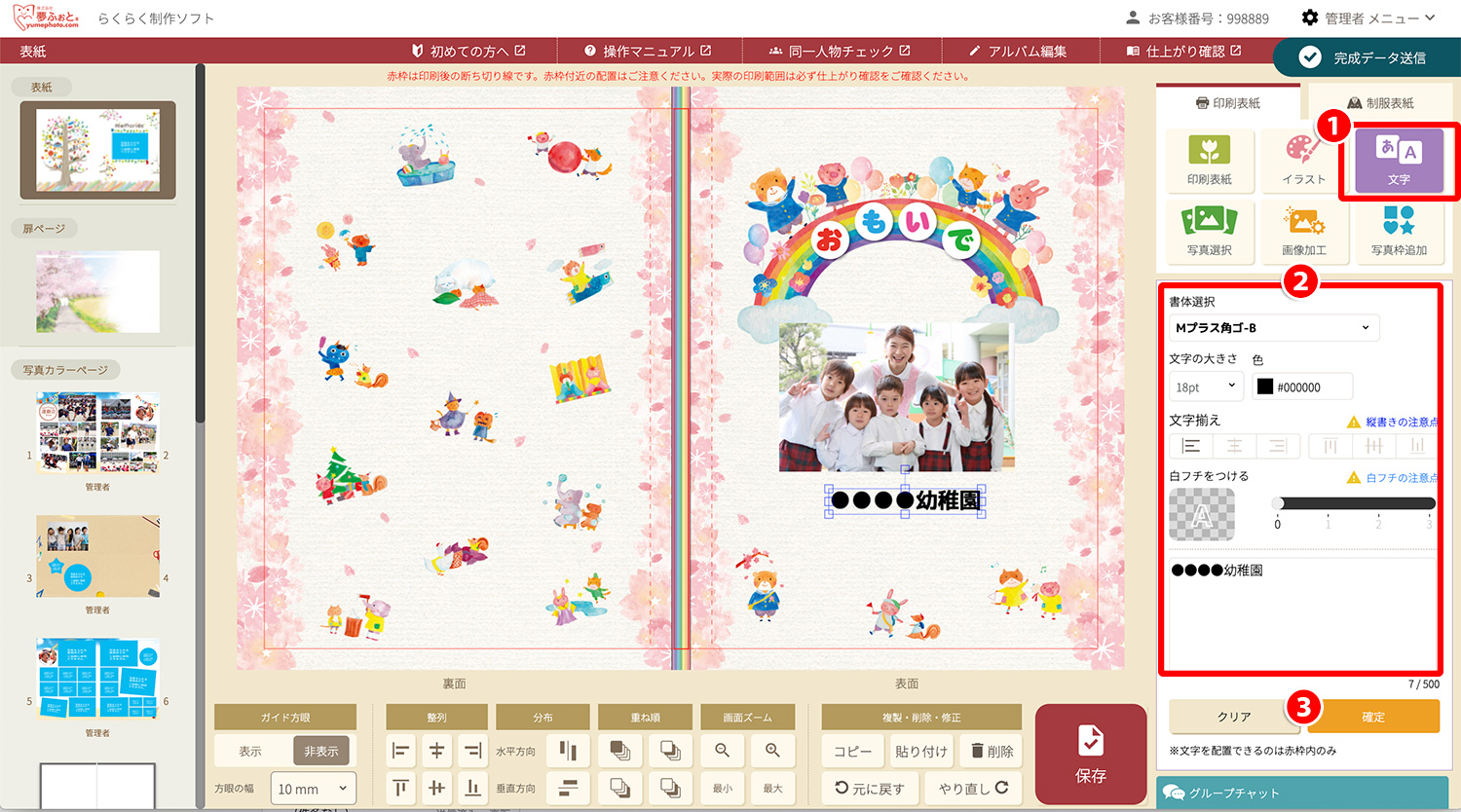
①右側「文字」ボタンを選択して、文字を入力する
②書体選択や文字色できます。
③入力が完了したら「確定」ボタンを押す
※真ん中編集画面に文字が表示されます。
▼文字位置を動かす際に、センターに赤いガイド線が自動表示されるのでレイアウトの参考にしてください。
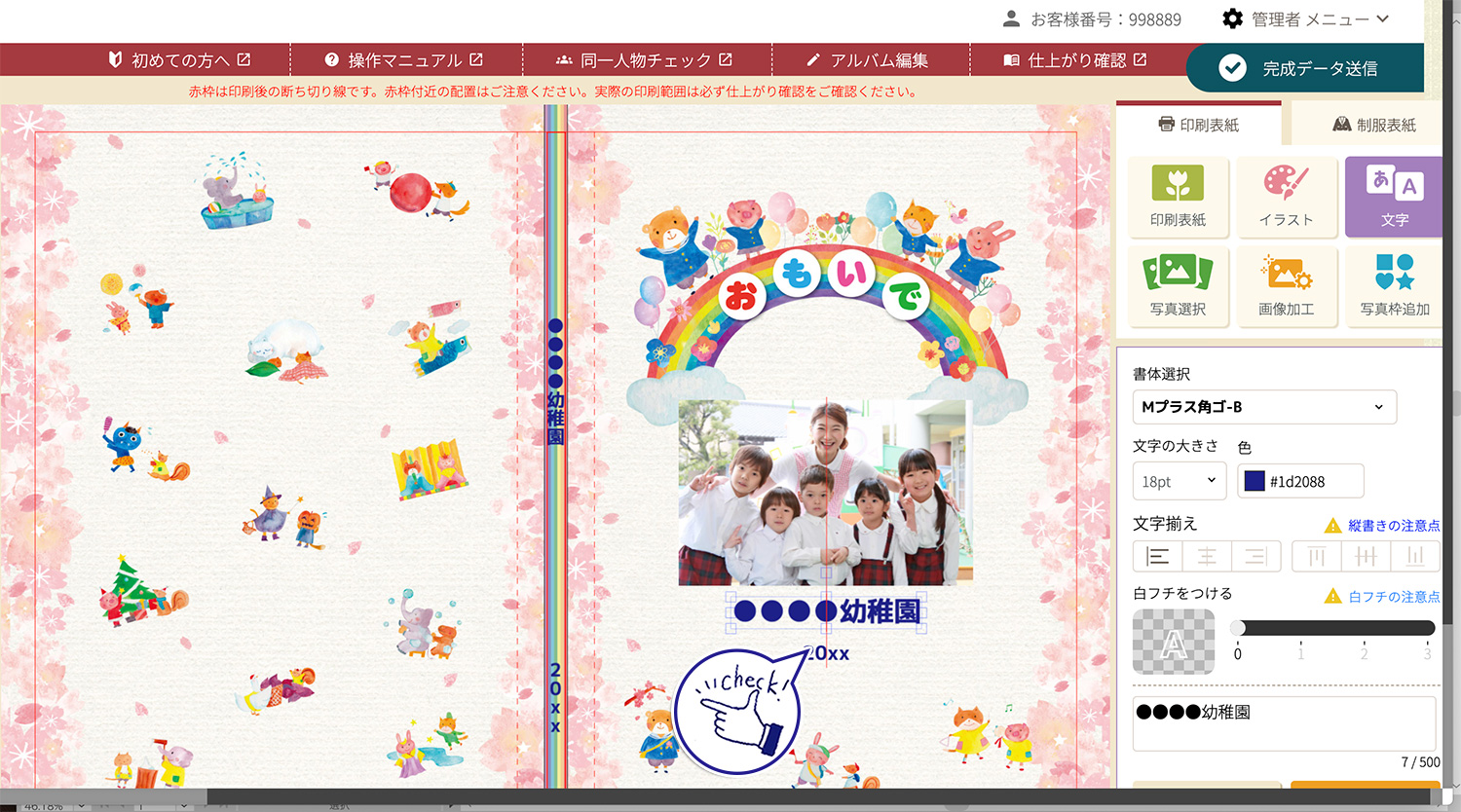
写真と文字の中央が揃いました。
▼文字色を一括変更する
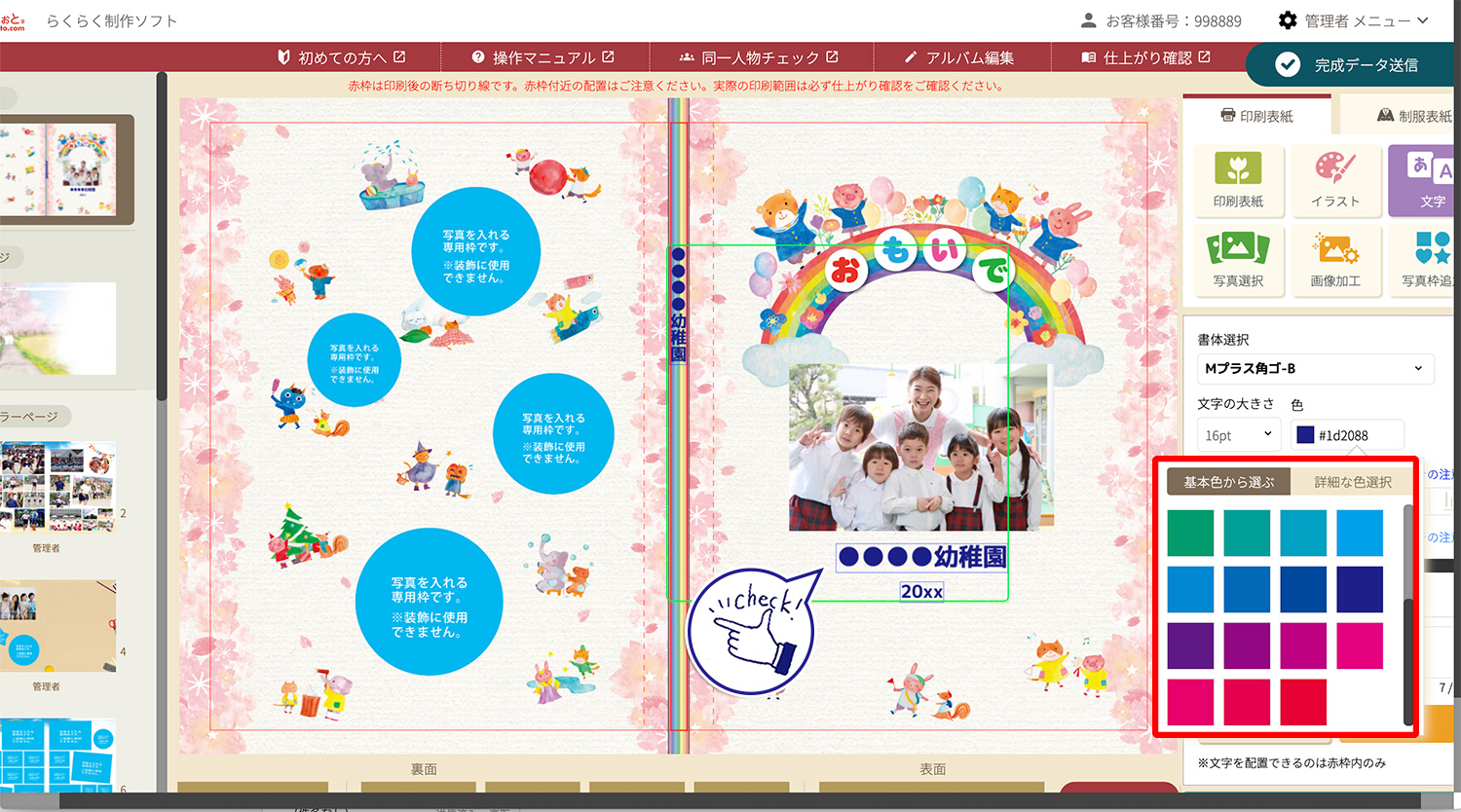
シフトを押しながらそれぞれの文字をクリックして複数選択をする
緑枠になるとグループ選択状態になります。その状態で「色ボタン」を選択する基本色からお好みの色を選ぶor細かな色を選択できます
【6】写真枠を入れる
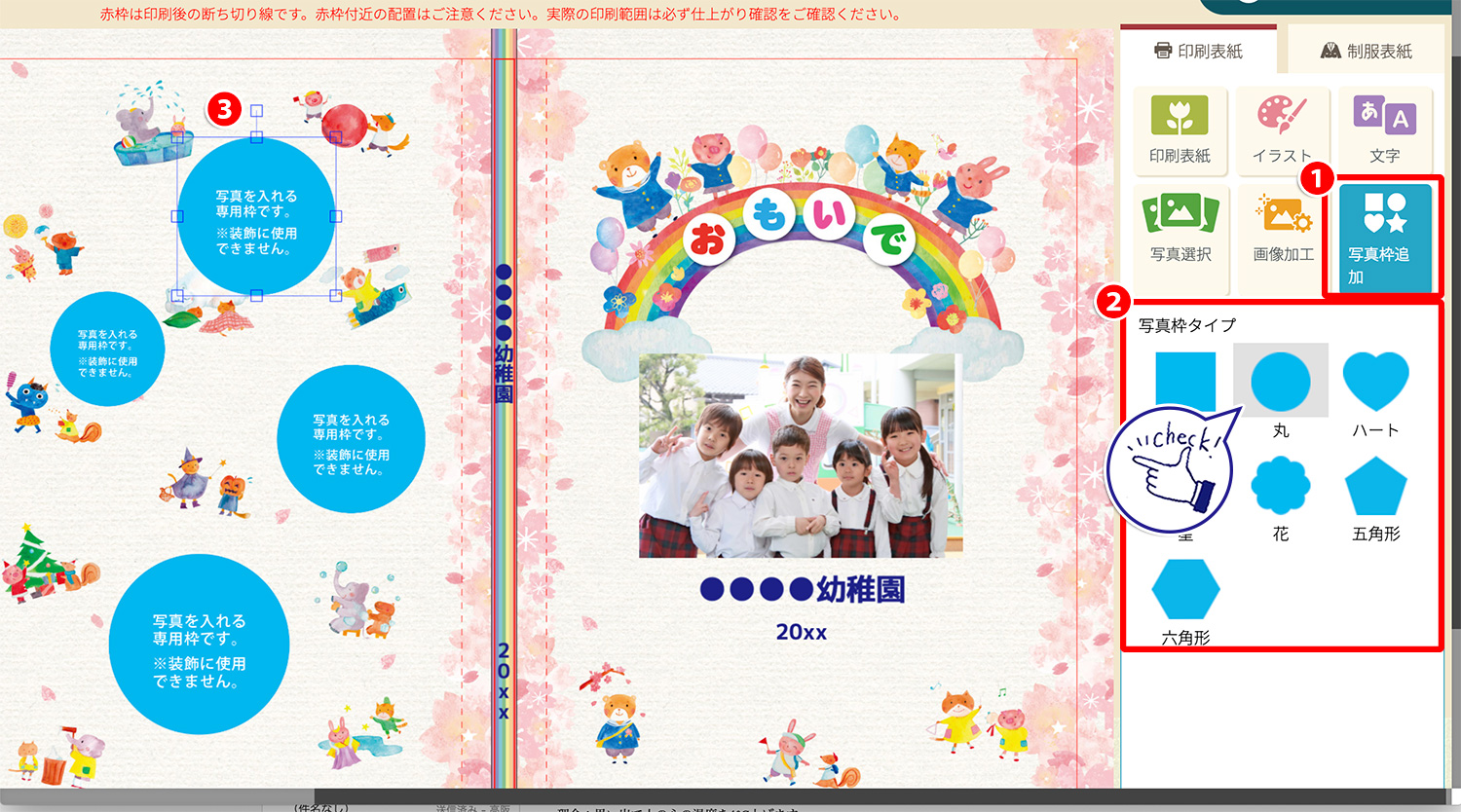
①「写真枠追加」ボタンを選択する
②お好みの写真枠を選択する
③写真枠を編集画面にドラッグして配置する
大きさや角度など自由にレイアウトができます
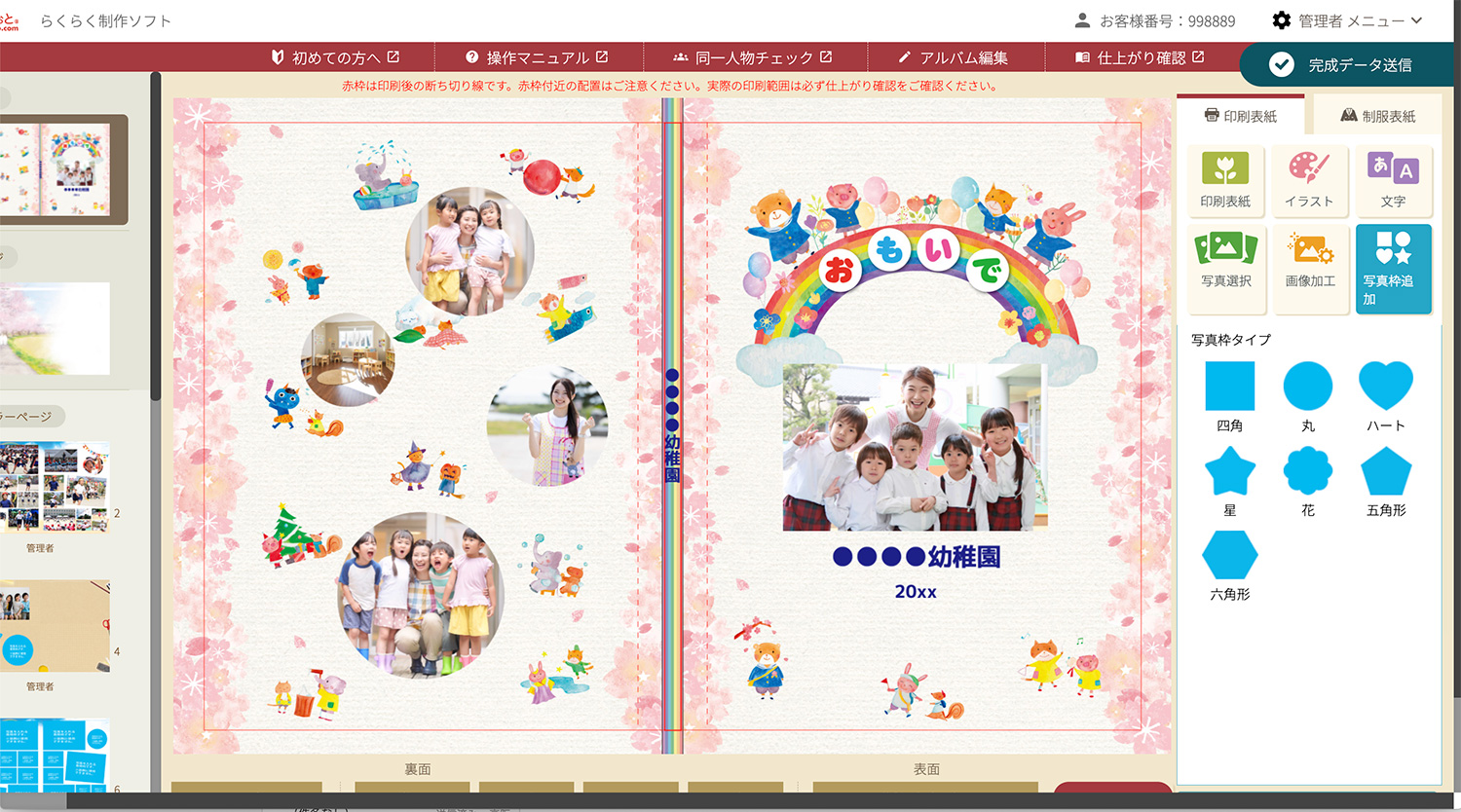
④写真枠に写真を配置する ※<【4】写真を配置する>を参照
【7】イラストで装飾をする
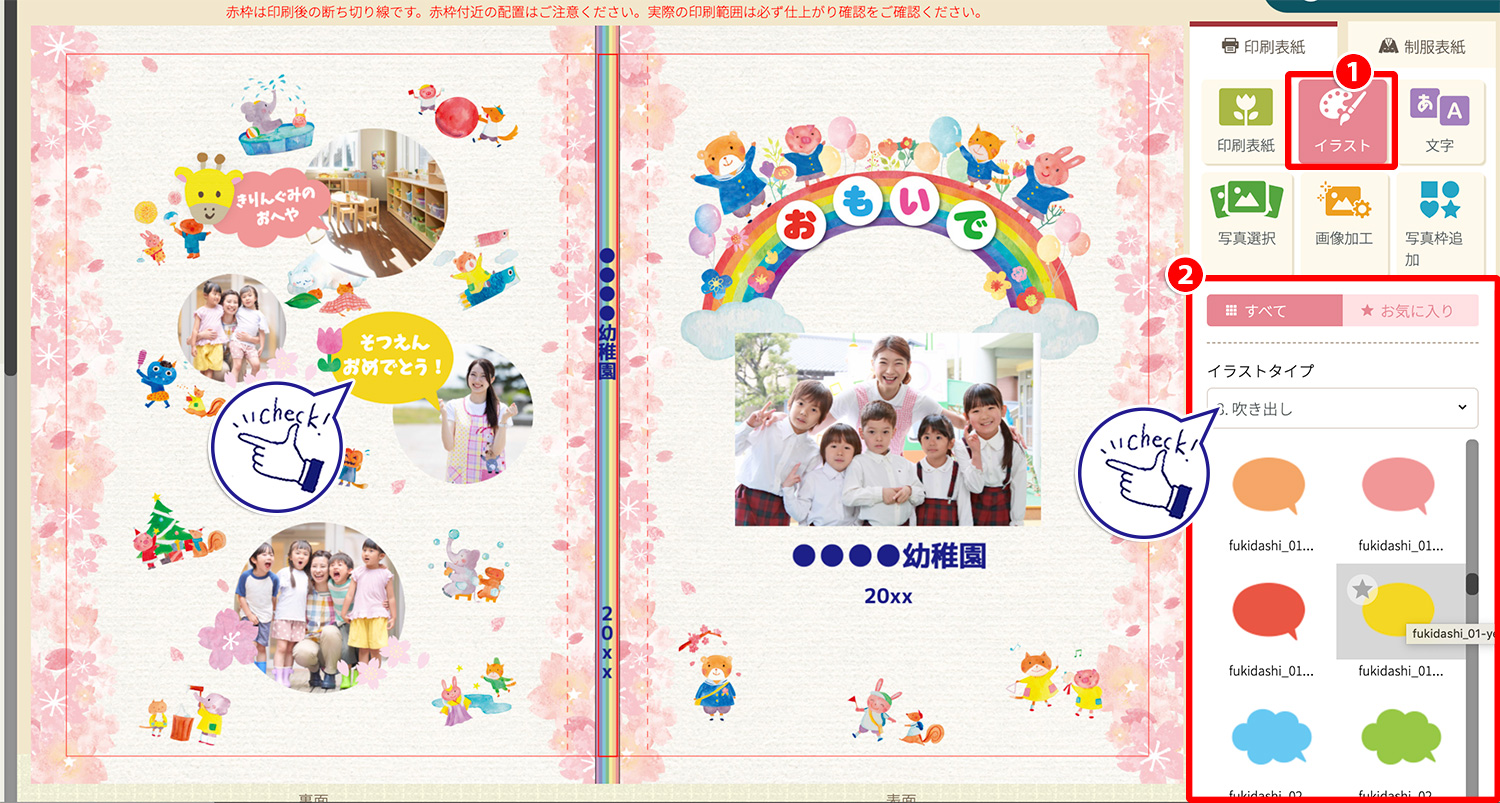
①右側「イラスト」ボタンを選択する
②カテゴリからイラストタイプを選び、イラストを編集画面にドラッグする
③文字を入力やイラストを追加・レイアウトして完成
テンプレートを使わずに印刷表紙を作成する
写真枠のない背景デザインを使用して、よりオリジナリティのある表紙に仕上げることも可能です。
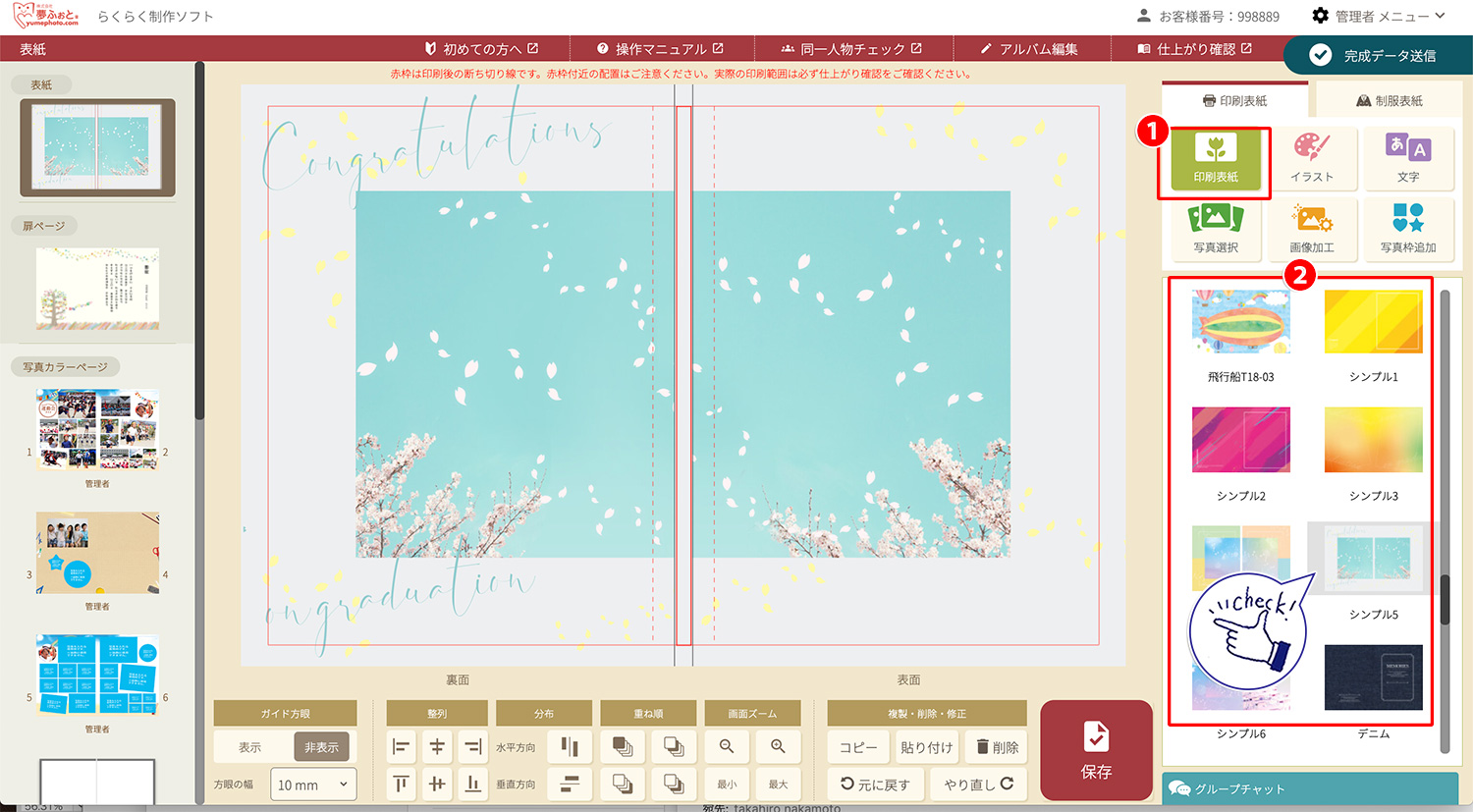
①右側の「印刷表紙」ボタンをクリック
②お好みの表紙背景デザインを選ぶ
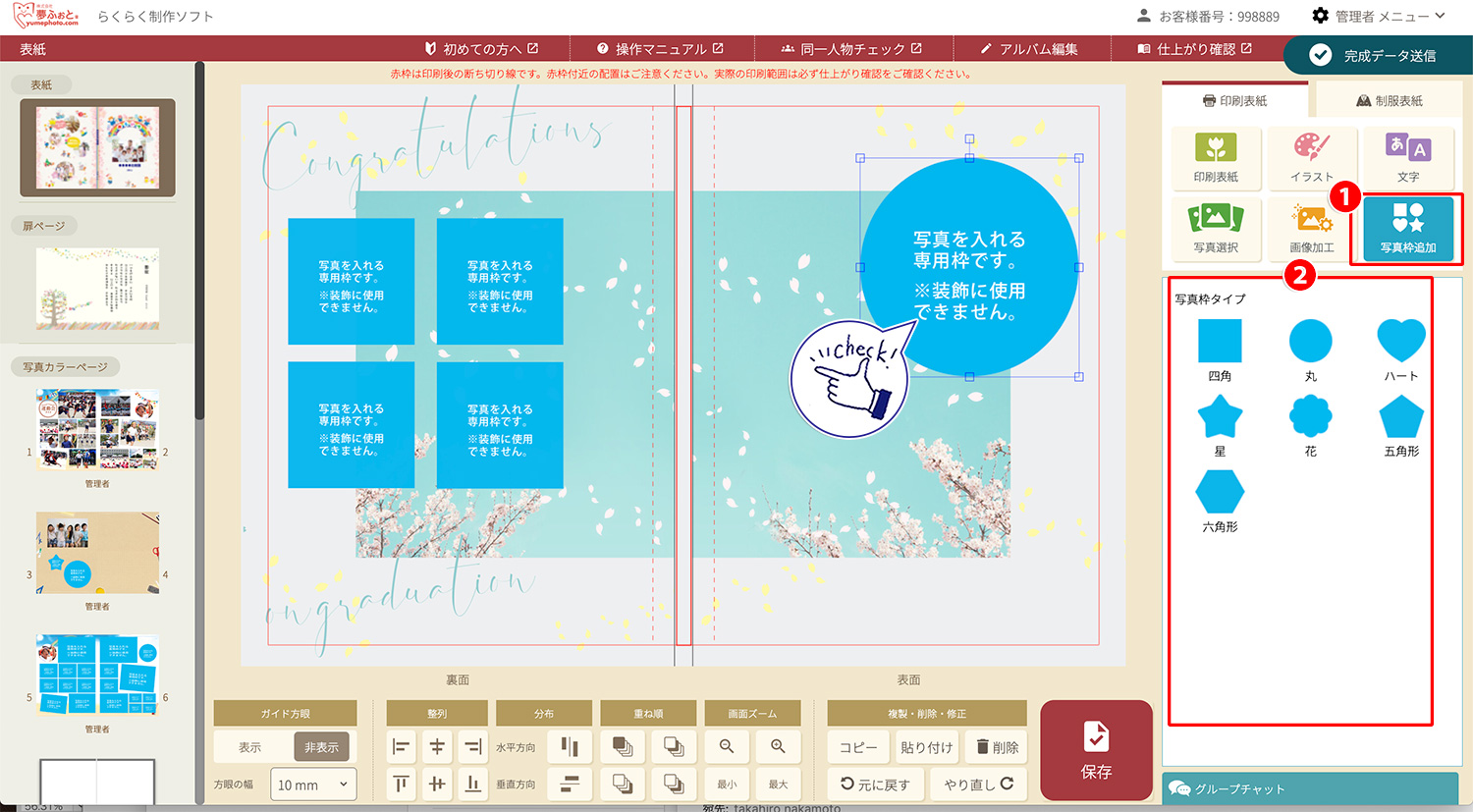
①右側の「写真枠追加」ボタンをクリック
②お好みの写真枠をドラッグ&ドロップで配置する
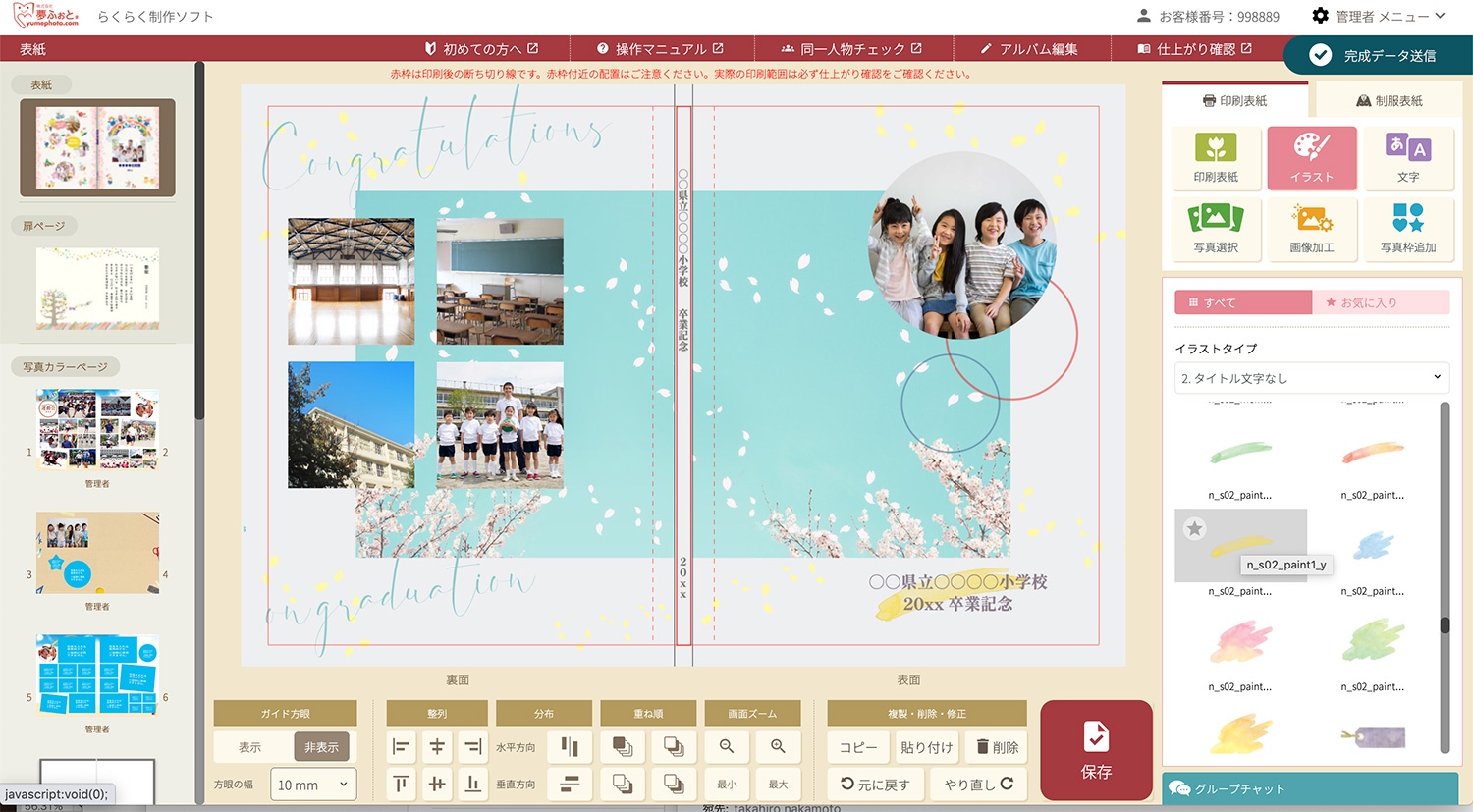
写真を配置し、文字入力。イラストボタンから装飾をして完成!
オリジナル印刷表紙を作成できます。
写真配置と文字入力の詳しい方法は、このページの
テンプレートから印刷表紙を作成する>【4】写真を配置する、【5】文字入力をする を参照